
WordPressのエディタの基本的な使い方|カスタム投稿別の専用項目もご紹介
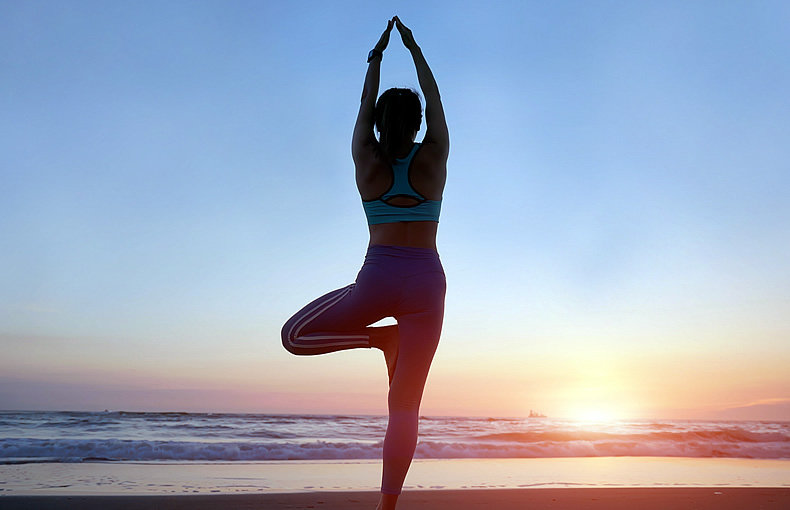
WordPressのエディタは、サイトのメインコンテンツを作る際に使います。
固定ページを含む、投稿タイプでもメインコンテンツをつくる際は、WordPressのエディタを使います。当記事では、エディタの基本的な操作方法と各投稿タイプごとに用意されている専用項目についてご紹介します。
新規投稿を追加する方法
例えば、投稿の場合はWordPressのダッシュボードの左側の「新規投稿を追加」からエディタを開けます。どの投稿タイプも新規追加はこの手順から始めます。

ここに記事タイトルや本文を入力して投稿記事を作成していくわけです。
WordPressのエディタには、ブロックエディタとクラシックエディタの2種類があります。
それぞれの使い方はこちらの記事で解説しています。


エディタが使える箇所では、画像や動画を挿入したり、見出しや箇条書き、テーブル(表)などの利用も可能です。
QUALIAは、クラシックエディタを拡張する独自プラグイン「TCDクラシックエディタ」にも対応しており、非常に豊富な装飾が可能になっています。
投稿タイプ別の専用項目について
QUALIAには、次の投稿タイプが用意されています。
カスタム投稿「お知らせ」
カスタム投稿「お知らせ」には、特に専用項目は用意されていませんが、通常の投稿と異なり、アイキャッチ無しでも利用できます。
テーマオプションの設定からアイキャッチを表示しない設定に変更できます。詳しくはこちらの記事を参考にご覧ください。

主な用途:
店舗の移転情報、イベントやレッスンの告知、休講・振替情報などを想定しています。アイキャッチ無しでもスピーディに情報発信した方がいいことがあります。そういったコンテンツにぜひご利用ください。
店舗の移転情報、イベントやレッスンの告知、休講・振替情報などを想定しています。アイキャッチ無しでもスピーディに情報発信した方がいいことがあります。そういったコンテンツにぜひご利用ください。
カスタム投稿「プログラム」
カスタム投稿「プログラム」の編集画面には、次のような専用項目が用意されています。

プログラムページは、1カラムでアイキャッチ画像がヘッダーに表示される仕様です。
記事タイトルの他に小見出しを登録したり、オーバーレイも設定できます。
❹ナビゲーションでは、ページのヘッダー画像下部にリンクを設定できます。以下3つのオプションが用意されています。
| 表示しない | 何も表示されません。 |
| 本文内のH2から自動作成 | 本文内のH2と連動するため、目次のようにご利用いただけます。 ※この設定の場合、H2の文言は短くするのがオススメです。 |
| ラベルとURLを個別に設定 | ラベル(テキスト)とURLを個別に追加して自作できます。 ※この設定の場合、外部ページにリンクさせることも可能です。 |
当デモページでは、H2から自動作成の設定にしており、「ホットヨガ」「モーニングヨガ」「グループレッスン」というH2見出しへのアンカーリンクとして機能しています。
このナビゲーションは、ページ上部に固定されていますが、テーマオプション側で設定変更も可能です。

カスタム投稿「よくある質問」
カスタム投稿「よくある質問」は、アーカイブページのみが作成される仕様です。
編集画面は次のようになっており、特に専用項目はありません。

- 記事タイトル=質問文
- 本文=解答
として表示されます。
必要に応じて「よくある質問カテゴリー」も登録可能です。カテゴリーを登録した場合、アーカイブページで自動的に整理されます。カテゴリーごとの画像は未登録でも利用可能です。
アーカイブページの表示設定は、テーマオプション側から設定できます。

固定ページ
固定ページには、テンプレートごとに便利な専用項目が用意されています。詳しくはこちらの記事をご覧ください。


その他のエディタの機能
エディタ編集画面には、以下の項目も用意されています。それぞれご紹介いたします。
パスワード保護のカスタマイズ
パスワード保護機能を利用したページをカスタマイズして、資料請求などを促せる機能が搭載されています。

詳しい使い方はこちらで解説しています。

カスタムCSS・スクリプト
投稿記事やページごとに調整用CSSやスクリプトを追加したい場合に使用します。エディタごとに用意されている箇所に登録した内容はそのページにのみ適用されます。

こちらで使い方を解説しています。

SEO
投稿記事やページごとに任意のtitleタグ、metaタグのdescripitonを設定できます。

titleタグ・metaタグのdescripitonとは?
検索結果で、ページタイトルの下に表示される説明文のことです。入力したものが、そのまま表示されるとは限りませんが、キーワードやページの内容を要約して記載しておくといいでしょう。
書き方については、こちらの記事を参考にご覧ください。

この記事は役に立ちましたか?
もし参考になりましたら、下記のボタンで教えてください。
ダンス経験を活かし、柔軟性とリズムを重視したヨガレッスンを提供しています。特に、深い呼吸と流れるような動きを組み合わせたフロースタイルが得意で、初心者から経験者まで幅広い方に対応しています。 また、マインドフルネスの視点を取り入れた指導を行い、ヨガを通じて心の安定やリラックス効果を感じられるようサポート。体をしなやかに整えるだけでなく、ストレスを軽減し、より前向きなライフスタイルへと導くお手伝いをしています。