





ウィジェット|サイト内導線を増やすパーツ
以下の箇所に「ウィジェット」を設置できます。他のページへの導線を増やす役割がありますので、ある程度ページが出揃ってきたら設定してみましょう。
- 投稿記事ページのサイドバー
- お知らせ記事ページのサイドバー
- 固定ページ(デフォルトテンプレート)のサイドバー

スマホ時は記事本文とフッターの間に表示されます。PCとスマホで別のウィジェットを設定できるので、「スマホでみるとウィジェットが多い…」といった状況にはなりません。
ウィジェットとは
それぞれ機能をもった小さなパーツです。テーマの独自ウィジェットだけでなく、WordPress本体にもデフォルトウィジェットが多数搭載されています。
>> WordPressのウィジェットの使い方
設定箇所
ウィジェットは、外観 > ウィジェットより設定可能です。

左側の「利用できるウィジェット」の中から、設置したいウィジェットを右側のエリアにドラッグ&ドロップして設定します。
オリジナルウィジェット
ZENのオリジナルウィジェットは以下の3つです。
| いいねされた記事一覧 | いいね数の多い投稿記事を一覧表示します。 |
| タブ記事一覧 | 記事一覧を最大2つのタブ形式で表示します。 |
| バナースライダー | 最大3つのバナーをスライダー形式で表示します。 |
いいねされた記事一覧
投稿記事の「いいね数」が多い順に記事を一覧表示します。
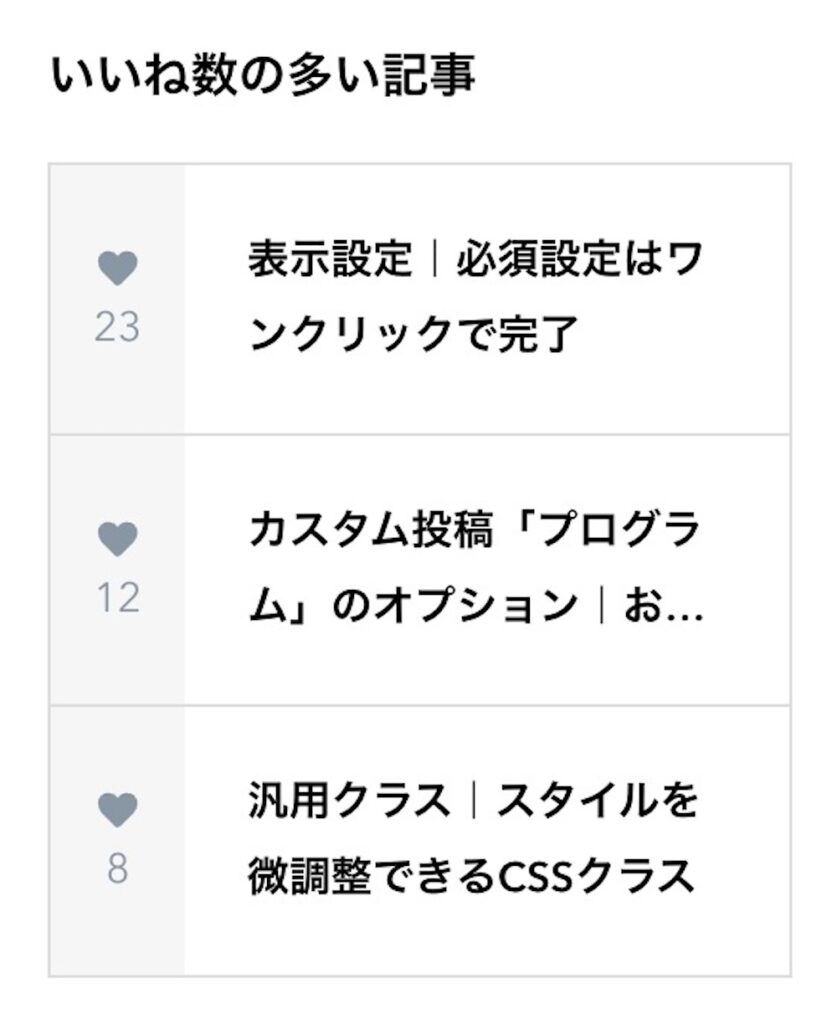
以下の二項目を設定するだけで完了です。
- ウィジェットのタイトル
- 表示する記事の数
タブ記事一覧
投稿/お知らせの記事をタブ形式で表示するウィジェットです。片方のタブだけ使うことで普通の記事一覧としても表示できます。
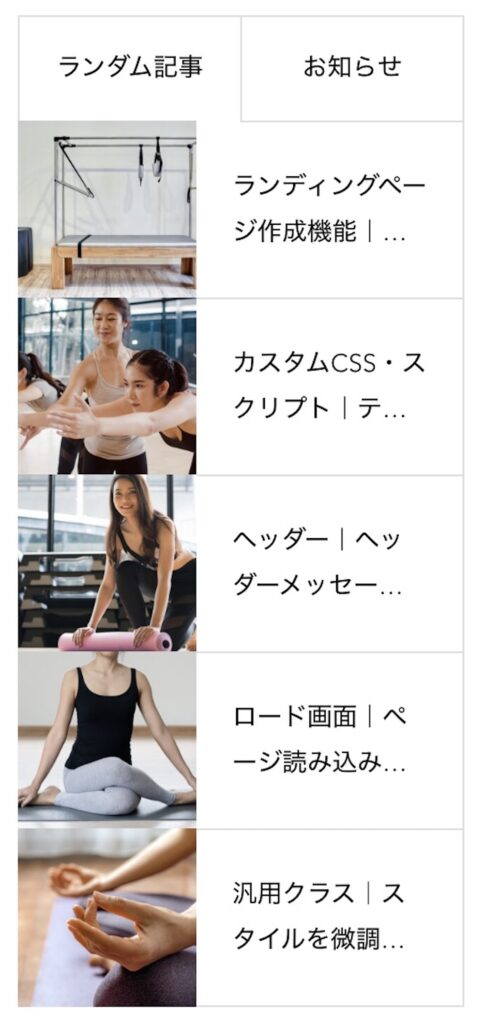
- 表示する記事の数
- 各タブのタイトル
- 記事のタイプ
- 記事の並び順(新着順/ランダム)
を設定します。
記事のタイプは、以下から指定できます。
| 投稿(すべて) | 投稿記事をすべて表示します。 |
| 投稿(カテゴリー) | 投稿カテゴリーで指定して表示します。 |
| お知らせ(すべて) | お知らせ記事をすべて表示します。 |
| お知らせ(カテゴリー) | お知らせカテゴリーで指定して表示します。 |
| ID指定 | 記事のIDを指定して表示します。 >> IDの確認方法 |
タブを使うことで限られたスペースで記事を紹介できますね。「おすすめ投稿記事(ID指定)」と「新着お知らせ記事」のように二方向から記事を紹介するイメージで活用してみてください。
バナースライダー
タイトル・画像・リンク先をセットしたアイテム(3つまで)をスライダーで表示できます。
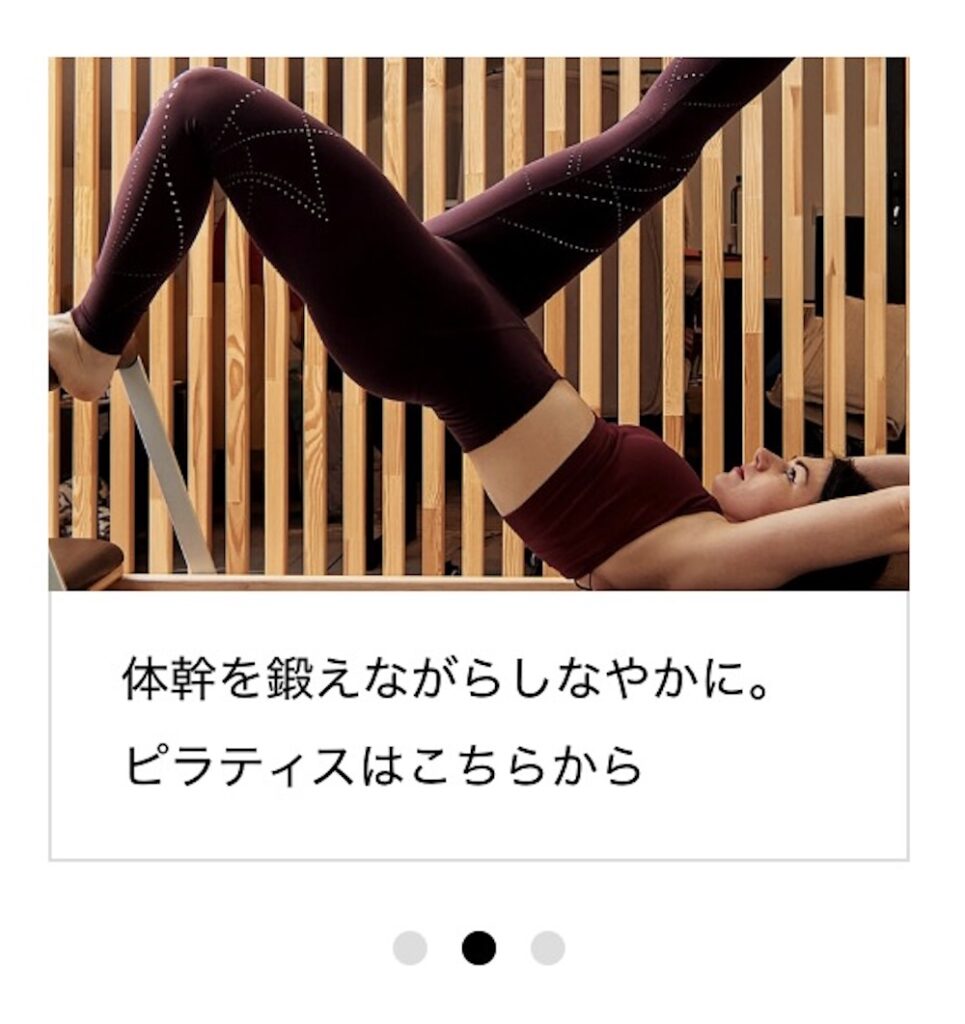
プログラムやLPへのリンクのほか、広告スペースとしても活用できます。
設定が完了したら、PC・スマホそれぞれで以下のポイントを確認しておきましょう。
- 意図したウィジェットが表示されているか
- 表示されているウィジェットの数は適切か(多すぎor少なすぎではないか)
ウィジェットエリアが表示されないときは?
ウィジェットが表示されない場合、以下の設定を確認してみてください。
| 投稿ページ | TCDテーマ > 投稿 > 投稿ページの「サイドバー」で「右側(左側)に表示」が選択されているか |
| お知らせぺージ | TCDテーマ > お知らせ > お知らせページの「サイドバー」で「右側(左側)に表示」が選択されているか |
| 固定ページ | 固定ページ編集画面の「サイドバー」で「右側(左側)に表示」が選択されているか |
この記事は役に立ちましたか?
もし参考になりましたら、下記のボタンで教えてください。

海外でヨガ修行を経験し、本場の呼吸法やアーサナを学びました。体の使い方だけでなく、心の持ち方にもアプローチするレッスンを提供しています。さまざまな流派のヨガを取り入れたオリジナルプログラムを展開し、受講生一人ひとりの目的に合わせた指導を行っています。 さらに、ヨガ哲学や瞑想の深い部分を伝えることにも力を入れ、より包括的な心身のケアを実現できるように努めています。