
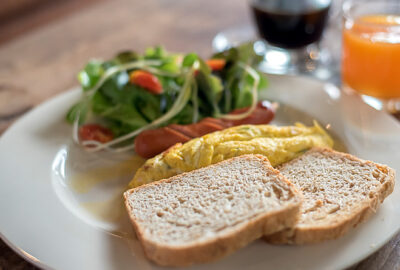
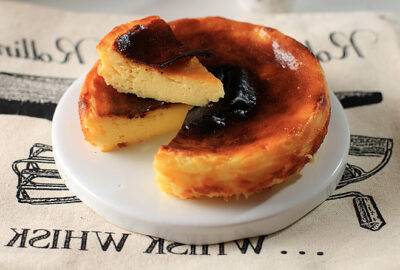
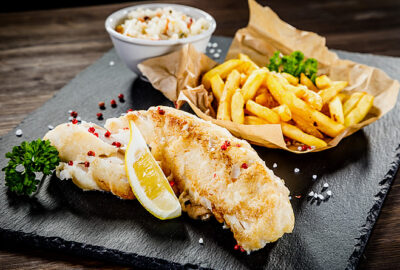

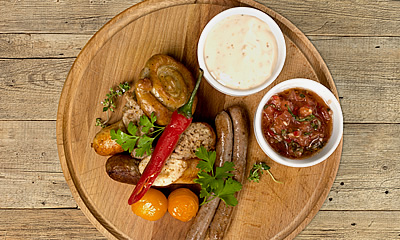




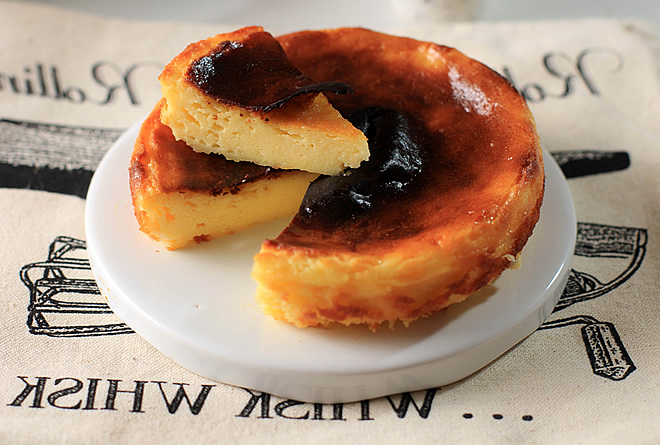
店舗で提供しているメニューやお品書きを表示する「サービスページ」。
テーマオプションでは、サービス一覧ページの設定が行えます。
サービスページのつくり方は下記記事よりご覧ください。

設定箇所
ダッシュボード内のTCDテーマ > サービスより設定します。

用意されているオプション
| 有効化 | カスタム投稿タイプ「サービス」の利用有無を選択します。 |
| 共通設定 | アーカイブ・詳細ページ共通で、パンくずリンクの表示名やスラッグを設定します。 サービスカテゴリーの有無もこちらで設定します。 |
| アーカイブページ | アーカイブページのヘッダー画像や見出しや説明文、表示する記事の数などを設定します。 |
| サービスページ | 詳細ページの本文幅、本文下部のフリースペースなどを設定します。 |
有効化

カスタム投稿タイプ「サービス」を利用する場合は、チェックを入れておきます。チェックを外すことで、カスタム投稿タイプ「サービス」に関する機能はすべて無効化されます。
無効化すると、既存のページもすべて非表示になりますのでご注意ください。再度有効化すれば表示されます。
共通設定

パンくずリンク等に表示される「コンテンツの名前」を設定できます。初期値は「サービス」となっています。
スラッグは、初期値は「service」となっています。
当デモサイトでは「MENU」と設定しています。実店舗で提供しているメニューやお品書きの掲載例です。
サービスアーカイブ

イメージ画像を見ながら、それぞれ設定していきます。
| 見出し | ページの見出しを設定します。例:サービス一覧、MENUなど |
| ヘッダー画像 | ヘッダー画像とオーバーレイを設定します。 |
| 説明文 | ヘッダー画像の下に表示される説明文を登録します。PC/スマホ別で設定可能。 |
| リードコピー | ヘッダー画像の下に表示されるリードコピーを任意で登録できます。 |