






「商品ページの表示内容を変更したい」
「商品アーカイブ(一覧)の検索性を高めたい」
そんなときは、TCDテーマ > 商品から設定可能です。当記事でご紹介いたします。
設定箇所
ダッシュボード内のTCDテーマ > 商品より設定します。
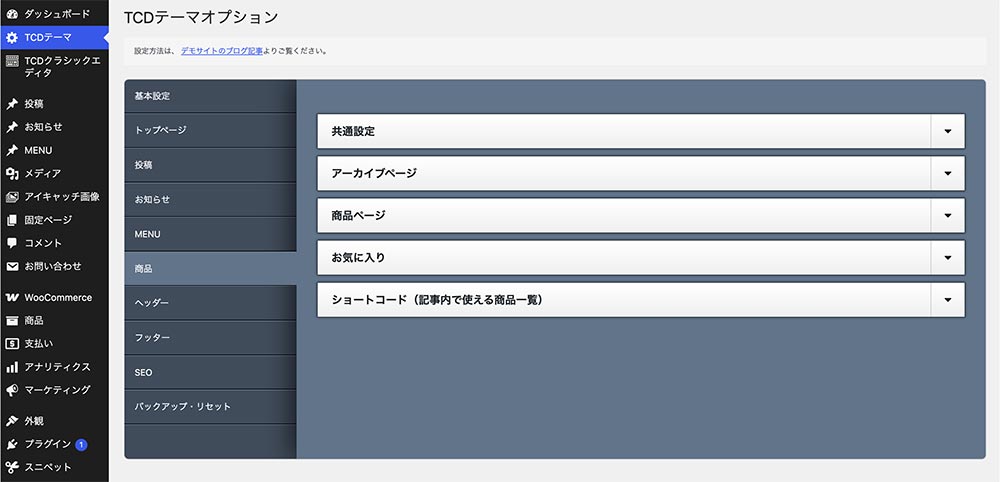
用意されているオプション
↓項目をクリックして詳しい設定を確認できます。
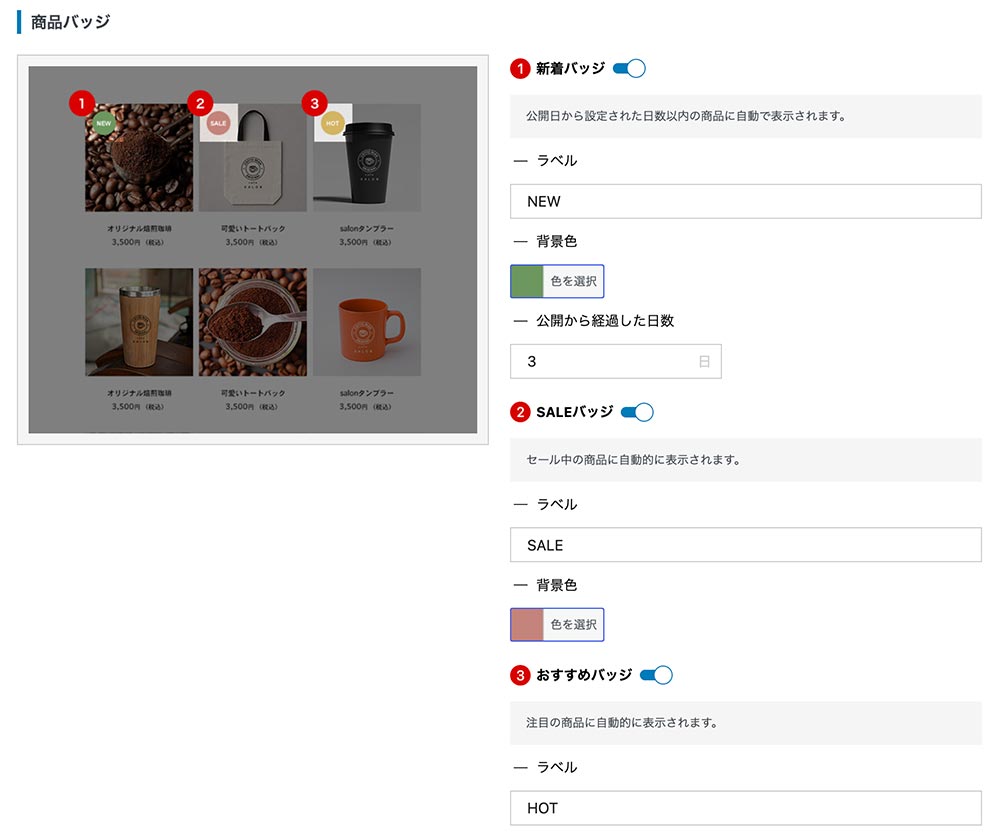
| 共通設定 | 商品画像の比率や、日本円記号のタイプを変更します。 また、商品画像上に表示するラベルも設定可能です(新着・セール・おすすめ・在庫切れ)。 |
| アーカイブページ | ヘッダー画像や、見出し、説明文を登録し、サイドバーの配置変更や、並び替え・在庫フィルターなどの表示を設定します。 |
| 商品ページ | 商品ページに表示する以下のような要素を設定します。 ・商品タグ ・シェアボタン ・商品共通情報1、2 ・追加情報エリア ・レビューフォームの文言 ・関連商品の見出し |
| お気に入り | お気に入りページの各種文言の設定を行います。 |
| ショートコード(記事内で使える商品一覧) | ここで登録した商品をエディタ内に呼び出して挿入できます。 |
共通設定
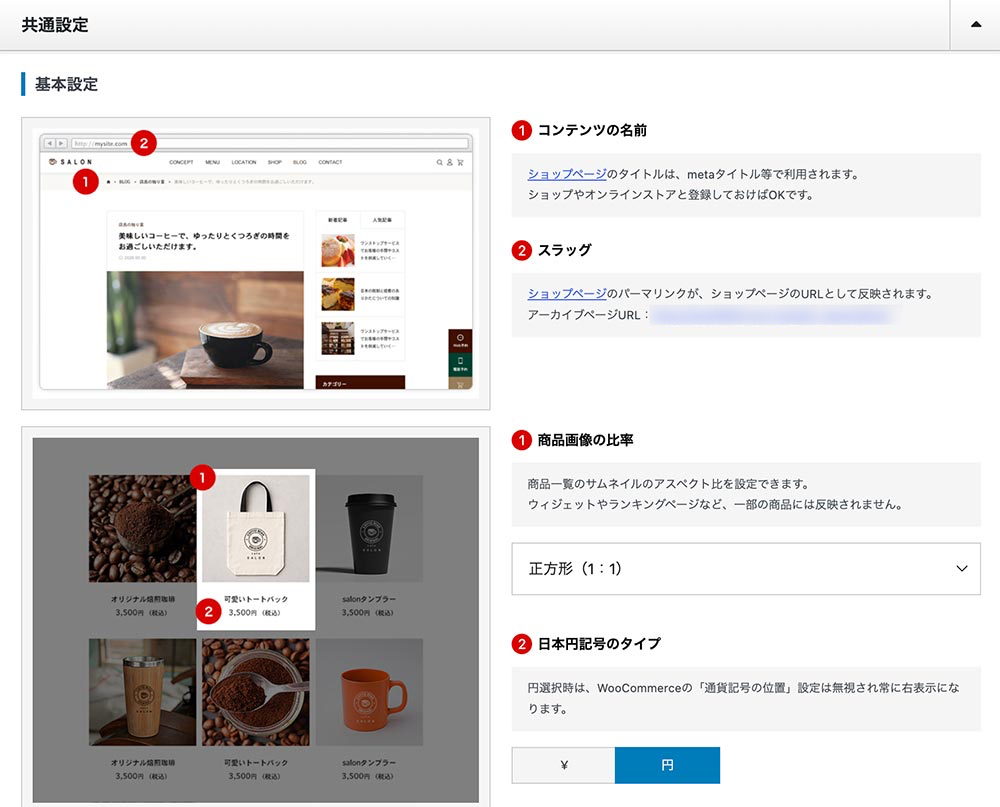
パンくずリンク等に表示される「コンテンツの名前」を設定できます。WooCommerceを有効化すると自動生成される固定ページ「ショップページ」のタイトルが利用される仕様です。
スラッグについても、「ショップページ」のパーマリンクが反映される仕様です。
商品画像の比率は、以下より選択できます。
- 正方形(1:1)
- 横長(3:4)
- 縦長(4:3)
- カスタム比率
アーカイブページ
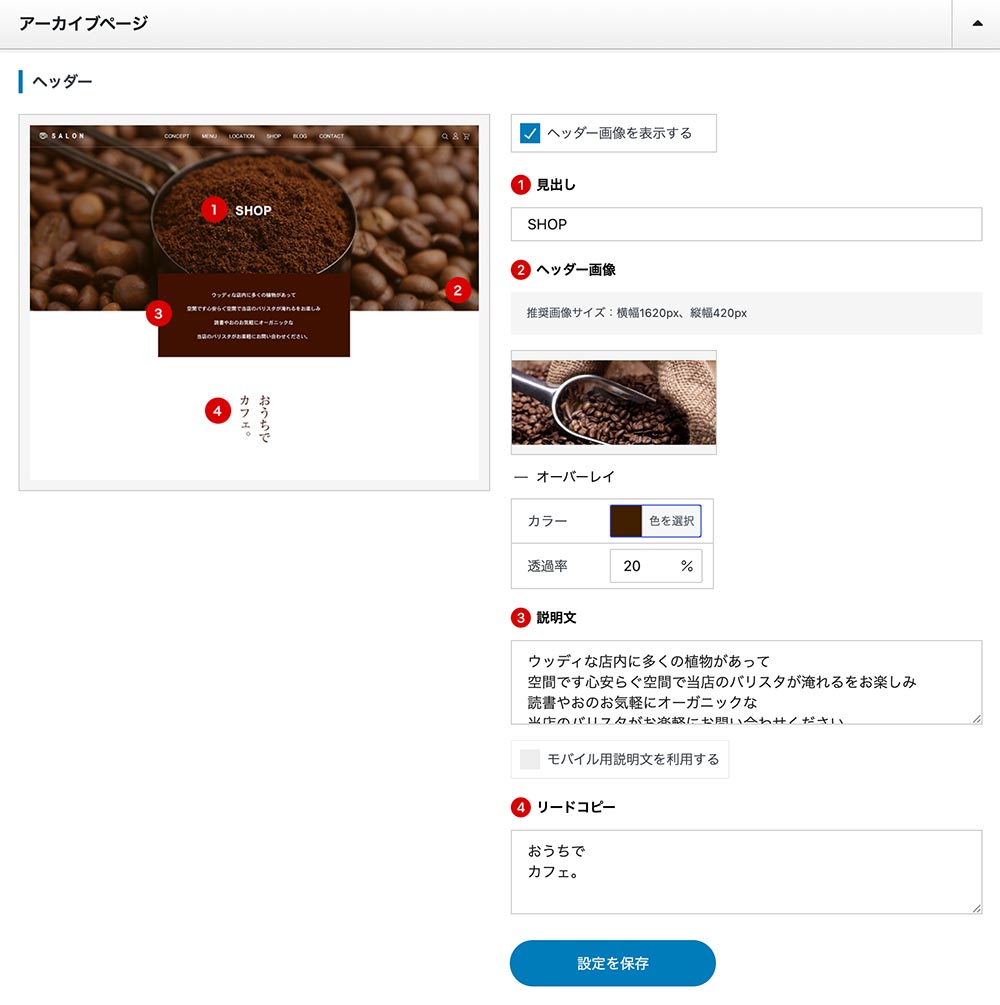
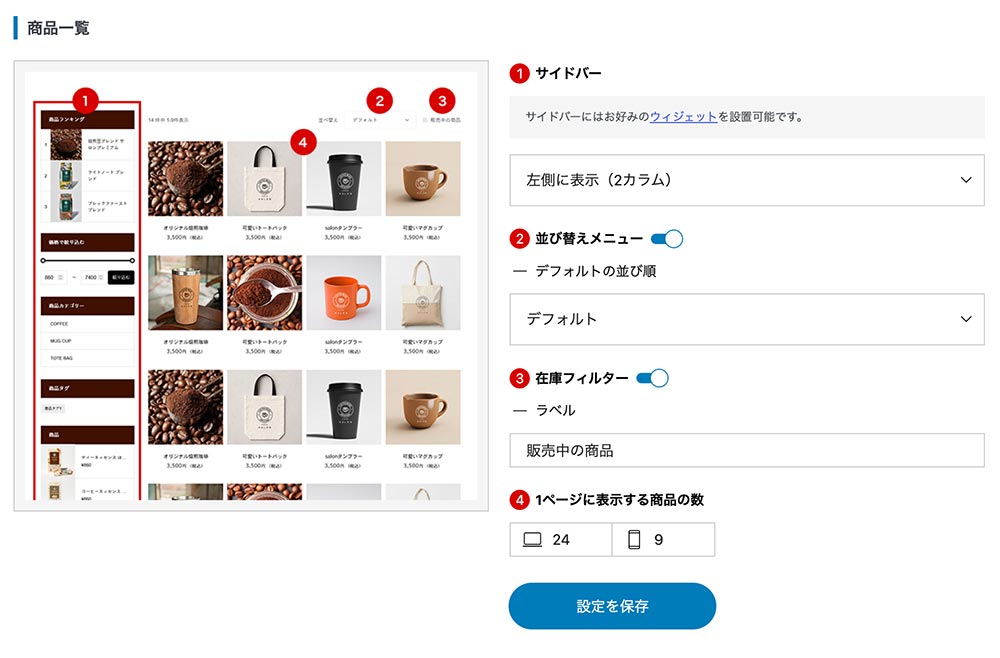
イメージ画像を見ながら、それぞれ設定していきます。
| 見出し | ページの見出しを登録します(商品一覧等)。 |
| ヘッダー画像 | アーカイブページのヘッダー画像を設定します。 |
| 説明文 | ページの説明文を登録します。PC、スマホで別々に登録可能です。 |
| リードコピー | 任意で縦書きのリードコピーを登録できます。 |
| サイドバー | サイドバー(ウィジェットエリア)の配置を、左右から選べます。非表示も可能です。 |
| 並び替えメニュー | 商品の並び替えメニューを表示します。以下の選択肢が用意されています。 人気・評価・新着・価格の高い・価格の安い順 |
| 在庫フィルター | 在庫切れ商品を除外するフィルターを表示します。 |
| 1ページに表示する商品の数 | 1ページに表示する商品の数を設定します。 |
商品ページ
商品ページに関する設定を行います。オプションはヘッダーとメインコンテンツに分かれています。主に表示の有無を制御する設定です。
ヘッダー
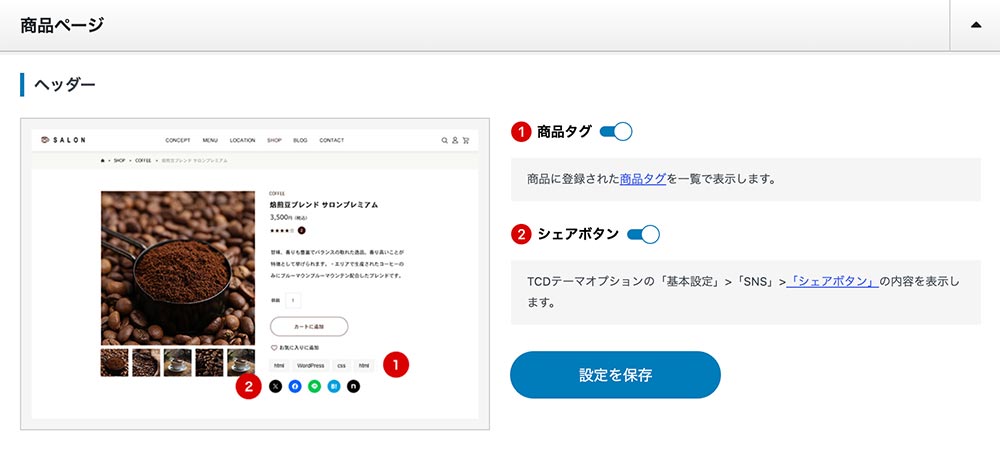
用意されているオプションをそれぞれ設定していきます。
| 商品タグ | 商品タグの表示/非表示を設定します。 |
| シェアボタン | 商品ページシェアボタンの表示/非表示を設定します。 |
メインコンテンツ

用意されているオプションは次の通りです。
| 本文エリア | 商品編集画面に入力された本文(商品説明)が反映されます。 |
| 追加情報エリア | WooCommerceの商品データ > 属性で設定したデータを表形式で表示します。 |
| レビューエリア | ユーザーが投稿したレビューの一覧とレビュー投稿フォームを表示します。
レビューを利用する場合は、WooCommerceのレビュー設定でレビューを有効化する必要があります。 |
| レビューフォーム | レビューーフォームの見出しや説明文を設定します(PC/スマホ別)。
レビューは商品を購入したユーザーのみ投稿できる仕様です。 |
| アップセル | 商品編集画面の商品データ > 関連商品 > アップセルで設定した商品一覧を表示します。 ここでは、「おすすめ商品」などとして見出しを登録します。 |
| 関連商品 | チェックをいれると同じカテゴリーに属する商品をランダムで表示できます。 商品数は指定可能です。 |
| 最近チェックした商品 | チェックをいれるとユーザーが閲覧した商品を一覧で表示します。 閲覧履歴として機能します。 |
他の商品ページへの導線にもなるので、商品ページの設定を作り込んでおくことは、非常に重要です。一通り商品登録が終わったら、アップセルや関連商品の表示を確認して、導線設計が自然か確認しておきましょう。
お気に入り
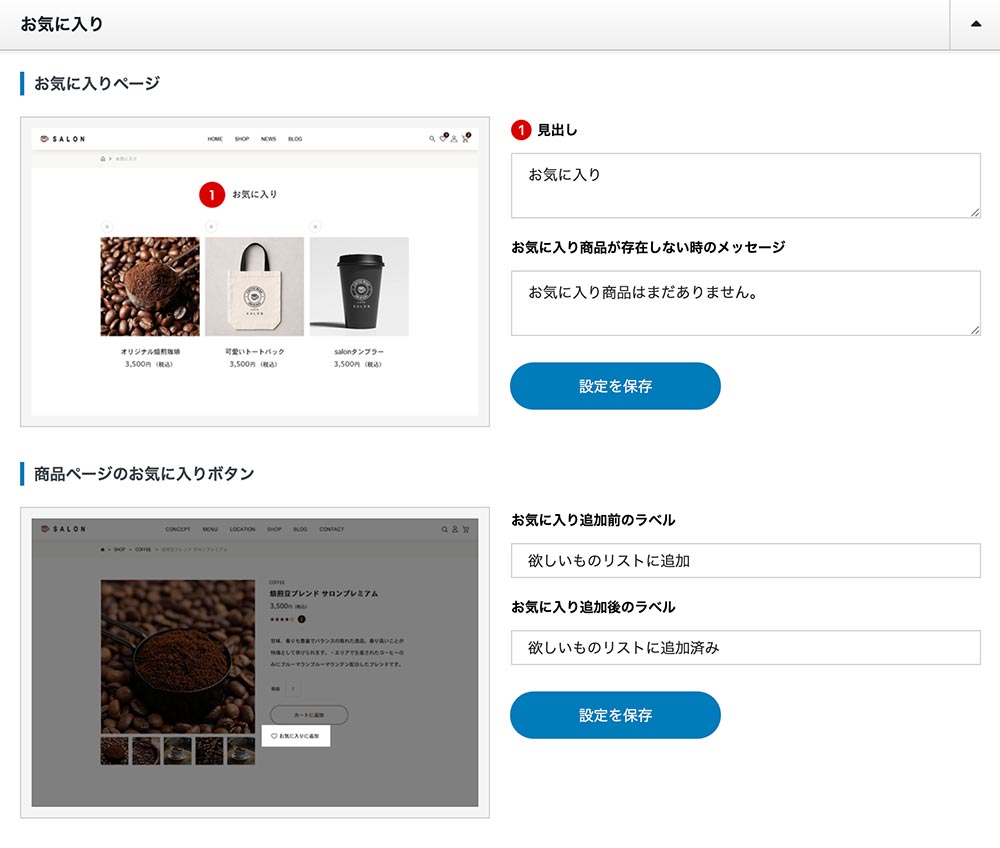
お気に入りページ
商品のお気に入りページの設定です。
| 見出し | お気に入りページの見出しを設定します。(お気に入りやウィッシュリストなど) |
| お気に入り商品が存在しない時のメッセージ | 「お気に入り商品はまだありません。」などと登録できます。 |
商品ページのお気に入りボタン
| お気に入り追加前のラベル | 「お気に入りに追加」などと登録可能です。 |
| お気に入り追加後のラベル | 「お気に入りに追加済み」などと登録可能です。 |
ショートコード(記事内で使える商品一覧)
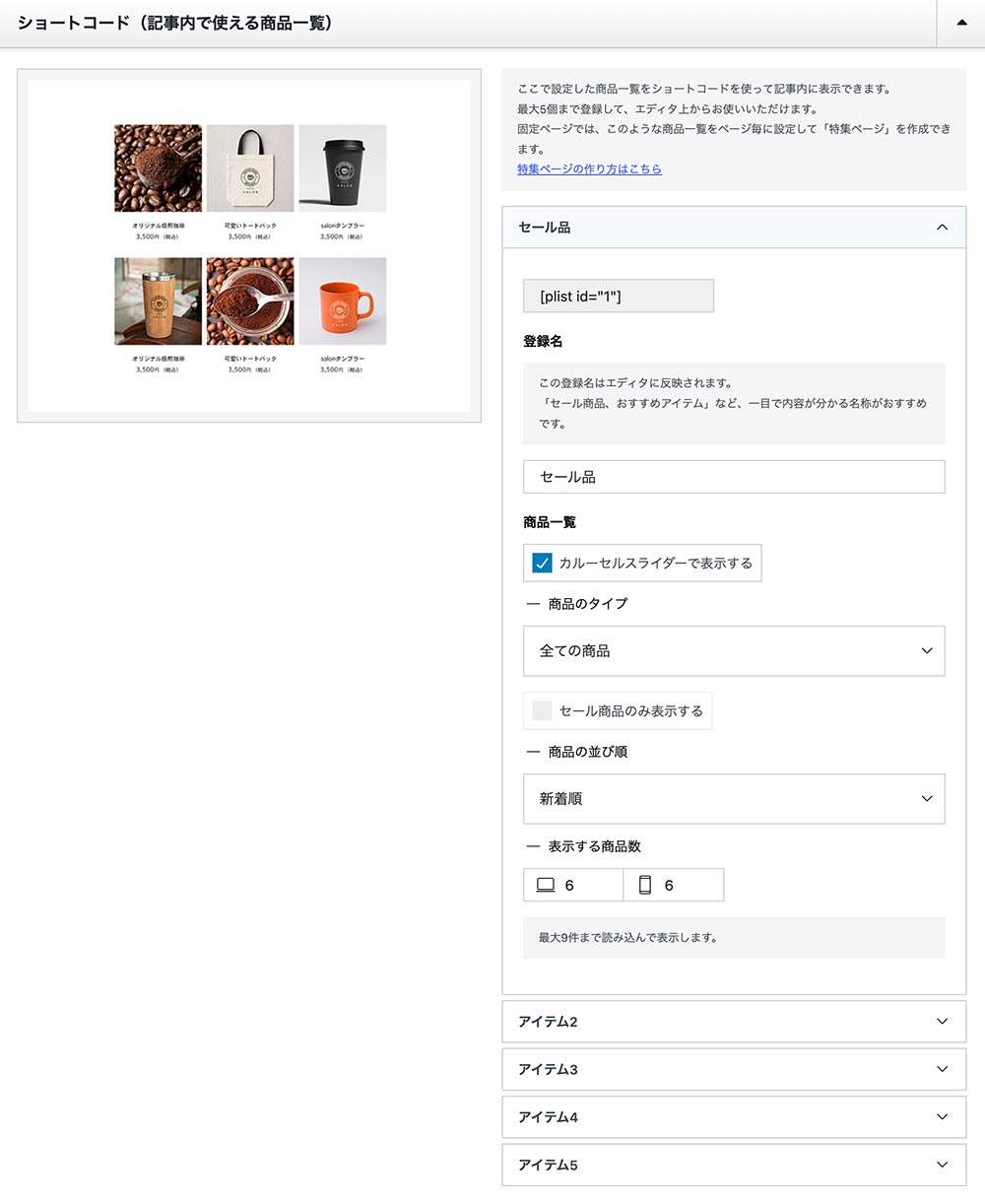
指定の商品群をショートコードとして、最大5種類まで登録できます。
たとえば、「おすすめのコーヒー」などという登録名で、複数の商品を登録しておけば、ブログ記事や固定ページなどあらゆる箇所で挿入できるようになります。
登録した商品群は、エディタ内に下記のように表示されます。
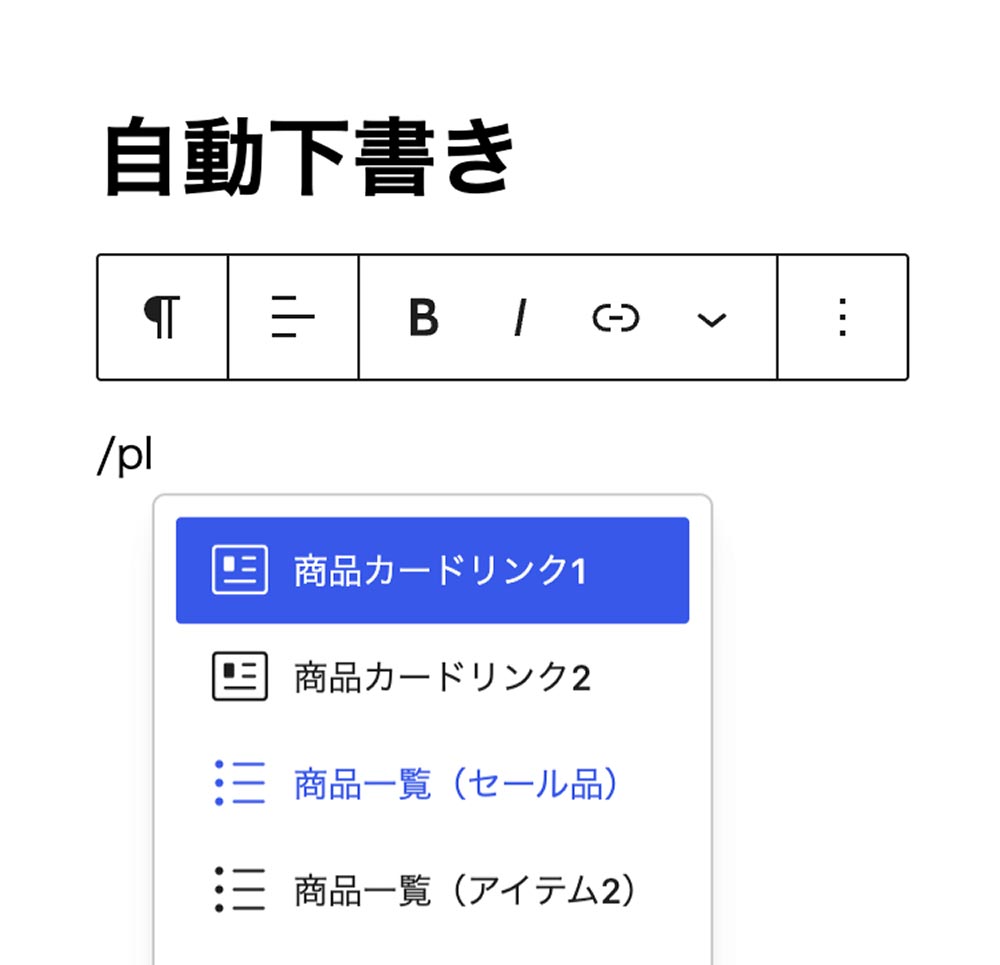
ブロックエディタをお使いの方なら「/pl」と入力すると、上記のようにすぐに呼び出せます。クラシックエディタをお使いの方は、クイックタグ内に「商品一覧(登録名)」と表示されているので、そこから呼び出せます。
すべて設定できたら、何か投稿して次の項目を確認してみましょう。
- 商品アーカイブページのサイドバー(ウィジェット)は設定した?
- 商品ページに表示されている要素は問題ない?
- 関連商品やアップセルは登録した?
- レビューフォームはちゃんと機能している?