













WordPressテーマ「SALON」でネットショップを開設するためには、WooCommerceプラグインを導入する必要があります。
以下のようなイメージで設定してください。
- WooCommerceプラグインで、ネットショップ機能を実装
- WordPressテーマ「SALON」で、デザインと機能を拡張
WooCommerceは、ネットショップがつくれる無料のプラグインです。詳しく知りたい方は、下記記事をご覧ください。
WooCommerceとは?シェア率No.1のECサービスを紹介 – ワードプレステーマTCD
「コストをかけずにネットショップを開設したい」と考えている個人・企業に最適なのがWooCommerce。
WooCommerceの導入手順
非常に多機能ですが、初心者の方が小さく始めることも可能なので、以下で導入・初期設定の手順をご紹介します。
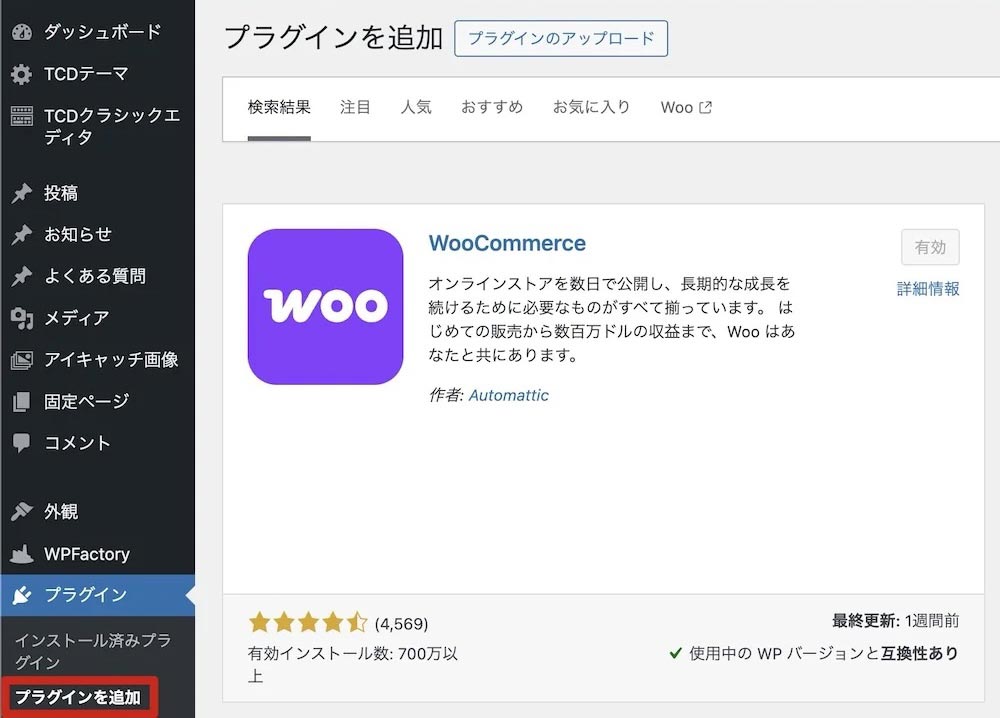
一般的なプラグインと同様、まずは「プラグインの追加」から始めてください。「WooCommerce」と検索するとすぐヒットする以下のプラグインをインストールします。
ストアの設定
有効化したら、ストアの設定を始めます。詳しい手順はこちらの記事にまとめていますので、ぜひ参考にご覧ください。

【WooCommerce】インストールと初期設定 – ワードプレステーマTCD
コロナをきっかけにネットショップ(ECサイト)を開設した、または開設しようとお考えの方も増えているのではないでしょうか。
次のようなショップの基本情報を設定すればOKなので、難しいことはありません。
- お店の所在地や発送元
- 業界
- 商品タイプ(有形商品なのかデジタル商材なのかなど)
- 取扱商品数
初期設定
ストアの設定が済んだら、ダッシュボード左メニュー「WooCommerce > 設定」よりショップ機能の設定を行います。詳しくは以下の解説記事を参考にしてください。

最初は少し項目が多く感じるかもしれませんが、次のような項目を設定して、本格的なネットショップの土台をつくります。
- 利用する通貨の設定
- レビュー機能について
- 在庫管理の有無
- 税率について
- 決済方法について
- 自動送信メールについて
初期状態のままでいい箇所も多数あるので、ぜひ一つひとつ確認してみてください。
WooCommerce有効化時に自動生成されるページ
WooCommerceプラグインを有効化すると、ネットショップに必要なページが自動で生成されます。ダッシュボードの固定ページ一覧より確認できます。
自動生成されるページは次の通りです。リンクを追加する際などにご活用ください。
| ページ名 | 用途 | 初期URL(例) |
|---|---|---|
| ショップ | 商品一覧を表示するページ | https://example.com/shop |
| お買い物カゴ | カートに入れた商品を確認・編集するページ | https://example.com/cart |
| 支払い | 配送先や支払い方法を入力する購入手続きページ | https://example.com/checkout |
| マイアカウント | 注文履歴や登録情報を確認・編集できる会員ページ 会員登録ページも同じURLです。 |
https://example.com/my-account |