














404ページを設定しよう

サイト上に存在しないページにアクセスした際に表示される404ページ。
一般的に「お探しのページは見つかりませんでした。」と表示されるページのことです。アクセスしたページが削除されていたり、URLが変更されている場合に表示されます。
>> GRAVITYの404ページを見る
GRAVITYでは、そんな404ページに表示する内容を自由に設定できます。
GRAVITYの404ページは未設定でも大きな問題はありません。ただし、あらかじめ表示内容を工夫して設定しておくことで万が一アクセスされた際にユーザーの離脱を防ぐ効果が望めます。
>> 404エラー(404 not found)とは?役割と由来を解説。
設定箇所
ダッシュボード内のTCDテーマ > 基本設定 > 404ページで設定します。

用意されているオプション
「ページタイプ」を以下の2パターンから選択します。表示したい内容に応じて変更してください。
| テンプレート | テーマのテンプレートを表示 ・見出し(例:404 NOT FOUND) ・説明文(例:お探しのページは見つかりませんでした。) ・ボタン ・背景画像とオーバーレイ |
| パターン | 外観 > パターンで作成したコンテンツを表示 |
テンプレート
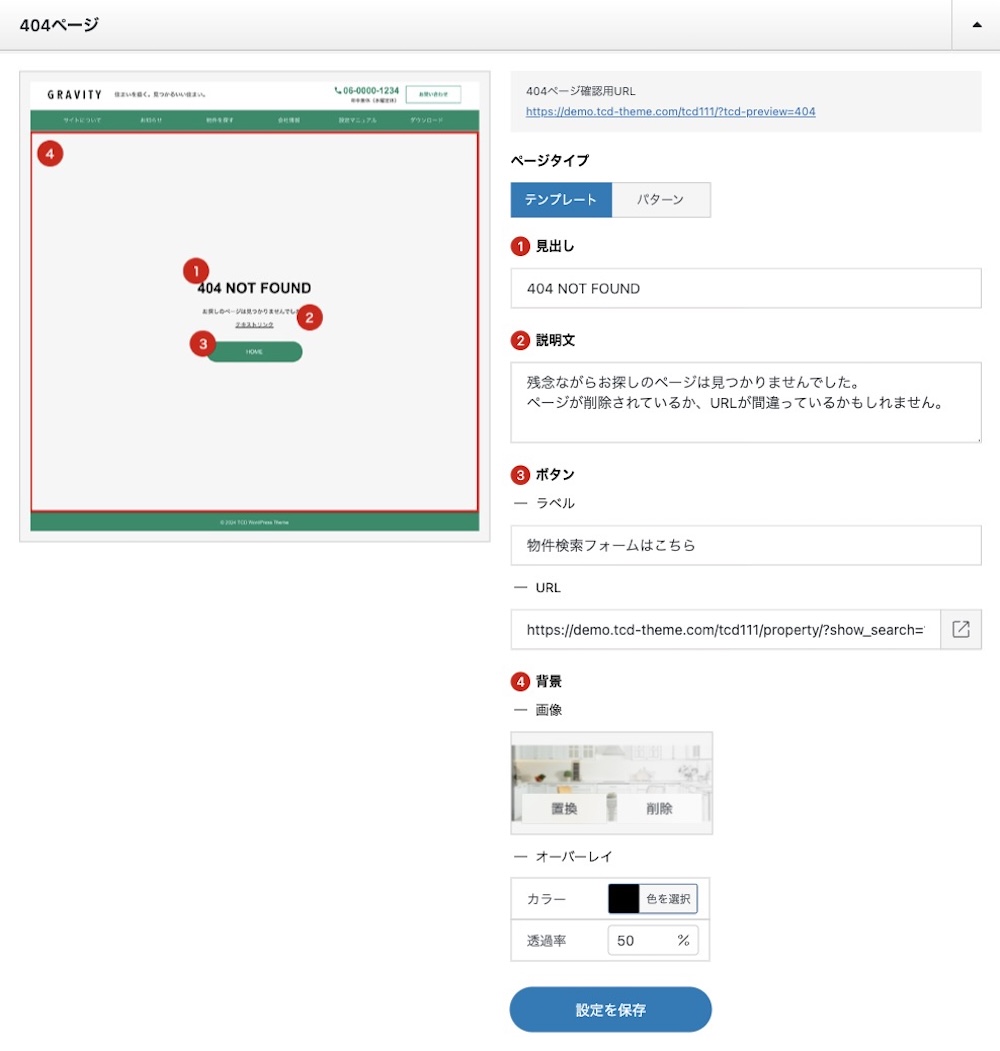
当デモサイトの404ページではこちらを選択しています。
一般的な404ページの表示内容に加えて、背景画像やボタンを登録できるテンプレートです。
パターン
WordPressの「パターン」機能を利用するタイプです。
外観 > パターンで作成した内容を選択して表示できます。自由度が高いので、以下で紹介しているサイトのように「404ページで遊ぶ」のにぴったりです。

意図せず404ページが表示される場合は?
意図的に削除したページや閉鎖されたホームページで404エラーが表示されるのは問題ありませんが、意図せず404エラーが出てしまう場合、考えられる主な原因は以下の3つです。
- 間違ったスペルのURLを表示しようとしている。
- 新しいURLへのリダイレクト設定ができていない。
- リンク切れしているリンク先を表示しようとしている。
記事やカテゴリー、またはカスタム投稿のスラッグを変更した場合は、内部の書き換えができていないことが原因で、404ページが表示されることがあります。その場合は、一度パーマリンク設定で「保存」をクリックした後、再度表示をご確認ください。
最後に次の項目を確認しておきましょう。
- 404ページの内容に間違いはない?
- テキストや背景の設定によって内容が読みづらくなっていない?
- テキストリンクやボタンを表示している場合、そのリンクは正しい?
404ページは、サイトのURLの後に「/aaa」などと存在しないスラッグを入力して確認できます。
当サイトの例:https://demo.tcd-theme.com/tcd111/aaa
それぞれ問題なさそうなら次の設定に進みましょう。
この記事は役に立ちましたか?
もし参考になりましたら、下記のボタンで教えてください。

副店長
副店長の狭山です。宅地建物取引士です。東京からスタートし、福岡・広島・名古屋・仙台と、全国各地で物件探しをお手伝いしてきました。どんな条件でも必ず良い物件はあります!ぜひお気軽にお問い合わせください!