
















インポートした都道府県・市区町村・沿線(駅)を並び替える方法

GRAVITYには、日本全国の都道府県・市区町村を1クリックでインポートできる機能が搭載されています。物件情報の登録を効率化するためのオプションです。インポート方法はこちらの記事で解説しています。
当記事では、インポートした都道府県・市区町村・沿線(駅)などのデータを並び替える方法をご紹介いたします。
並び替えには「Intuitive Custom Post Order」を使う
都道府県・市区町村の並び替えには、プラグイン「Intuitive Custom Post Order」を利用してください。
プラグインを有効化したら、最初にダッシュボード左下の設定 > 並び替え設定から並び替える対象を設定します。
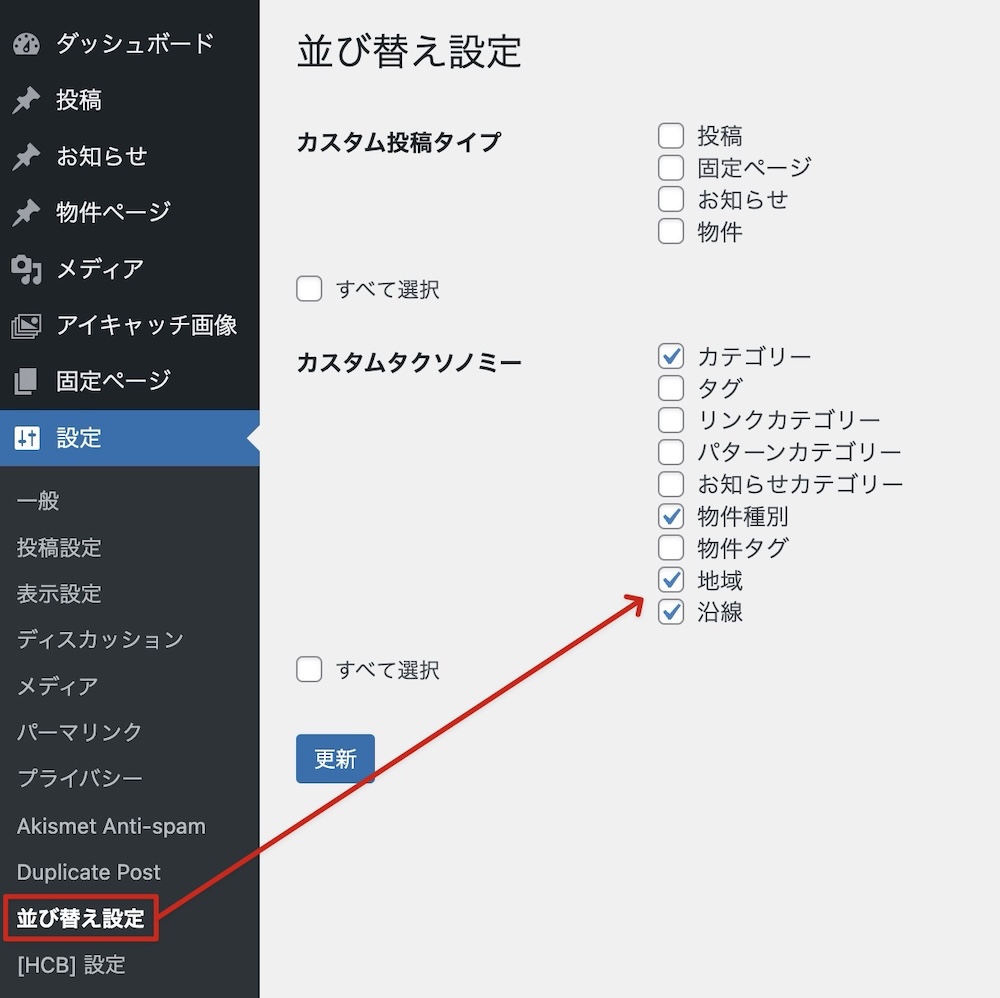
地域・沿線にチェックを入れて、更新すればOKです。
これで地域や沿線データを、ドラッグ&ドロップで並び替えられるようになります。
例えば、地域データを並び替えるには、ダッシュボード左側の物件ページ > 地域データより下記画面を開きます。
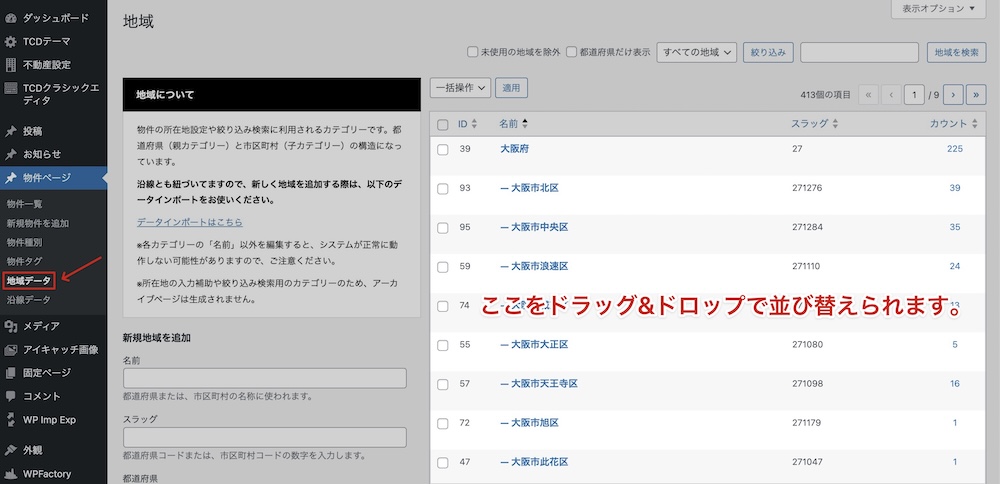
ここで都道府県や市区町村を好きな順番に並び替えて、サイトに反映されるかご確認ください。沿線データも同じ要領で並び替えられます。都心部から順番に並べてもいいですし、掲載物件数が多い順に並び替えてもいいです。
ちなみに初期状態では、総務省が指定した都道府県コード順に並んでいます。スラッグ列に記載されている番号が都道府県コードです。
データが多すぎて並び替えにくいときは?
地域や沿線データは数が膨大なので、目的のデータが見当たらず、並び替えにくいことがあります。
そんな時は、上部にあるフィルターオプションをご利用ください。
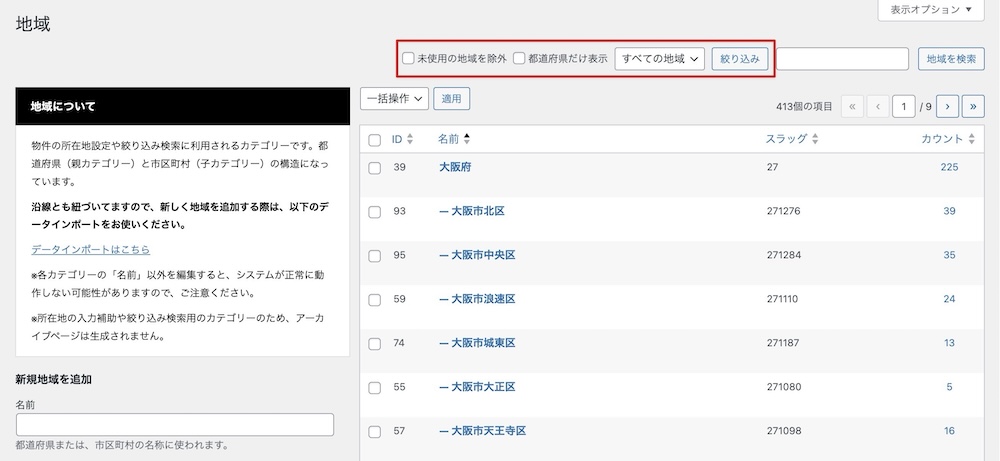
ここで未使用の地域(物件情報が登録されていない地域)を除外したり、都道府県で絞り込んで表示できます。
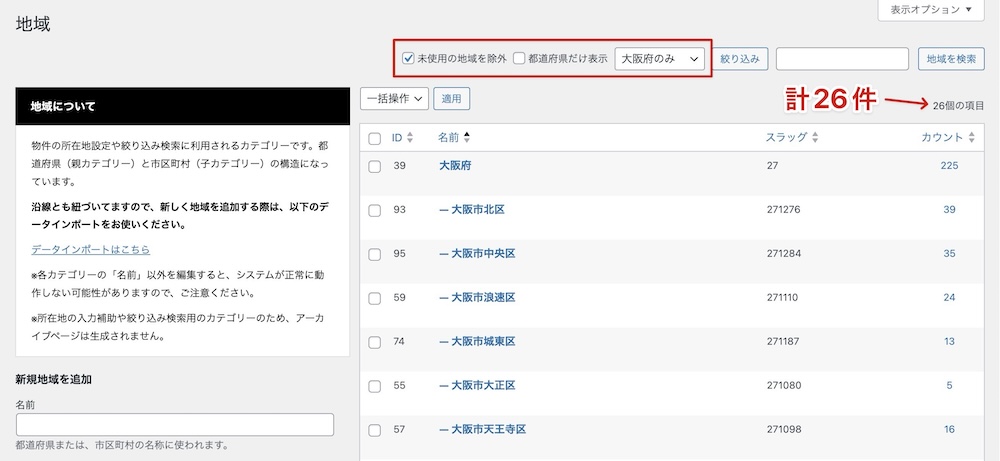
このように413件もあった項目が26件に絞り込めました。これでドラッグ&ドロップで並び替えやすくなります。
項目が複数ページにまたがるときは?
件数を絞り込んでも、複数ページにまたがってしまうことがあります。

これは1ページに表示される項目数が少なく設定されているからです。
その場合は、右上の表示オプション > ページごとに表示する項目数を開き、任意の数を入力して対応してください。
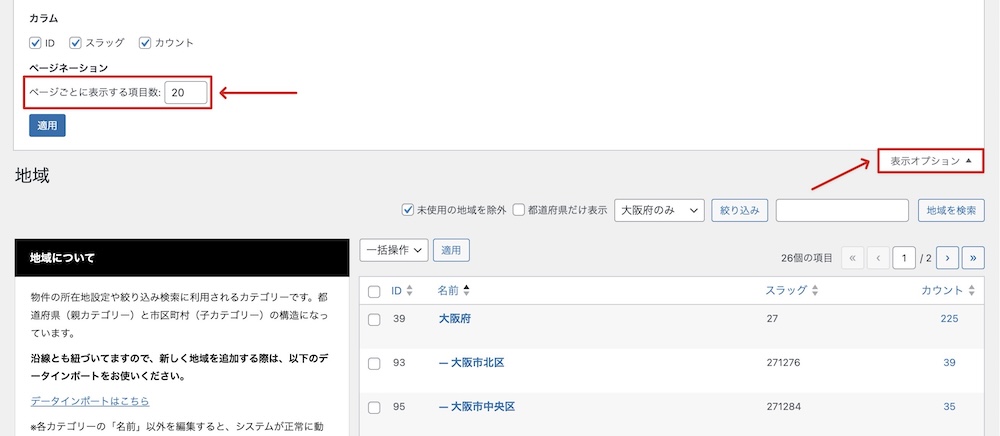
1ページ内にすべての項目が表示されるように調整すれば、スムーズに並び替え可能です。
この記事は役に立ちましたか?
もし参考になりましたら、下記のボタンで教えてください。

不動産業界1年目の藤本といいます。生まれも育ちも大阪で、大好きな地元のことは何でも聞いてください!小さい頃から陸上をやっていて、スタミナには自信があります!ご満足いただけるよう最後まで粘り強くお部屋探しをサポートさせていただきます!