








物件のお問い合わせ導線を強化しよう
物件のお問い合わせがスムーズになる新機能を追加しました。
>> 2025/2/16 アップデート情報
物件情報の「お問い合わせボタン」からフォームを開くと、物件名とその物件ページURLが自動で入力される仕組みをつくれます。
ユーザー・業者間でスムーズなやり取りが実現できる機能です。
目次
設定手順
設定手順は、次の3ステップです。
- お問い合わせフォームをつくる。
- お問い合わせボタン(パラメータ付き)を設定する。
- 動作を確認する。
「パラメータ」という専門用語が出てきますが、仕組みが分からなくても大丈夫です。物件ページの「物件名」と「URL」をフォームに自動入力するための設定ですが、手順通りに進めれば10分もかかりません。
1. お問い合わせフォームをつくる。
まずはお問い合わせフォームをつくります。WordPressプラグイン「Contact Form 7」で作ってください。
シンプルなもので構いません。当デモサイトのフォームを参考にしていただいてもいいです。
当デモと同じフォームで良ければ、以下をコピペしてご利用いいただけます。適宜変更してご活用ください。
Contact Form 7のHTMLサンプル
「Contact Form 7」を有効化し、ダッシュボード > お問い合わせ > 新規追加よりフォームの編集画面を開きます。
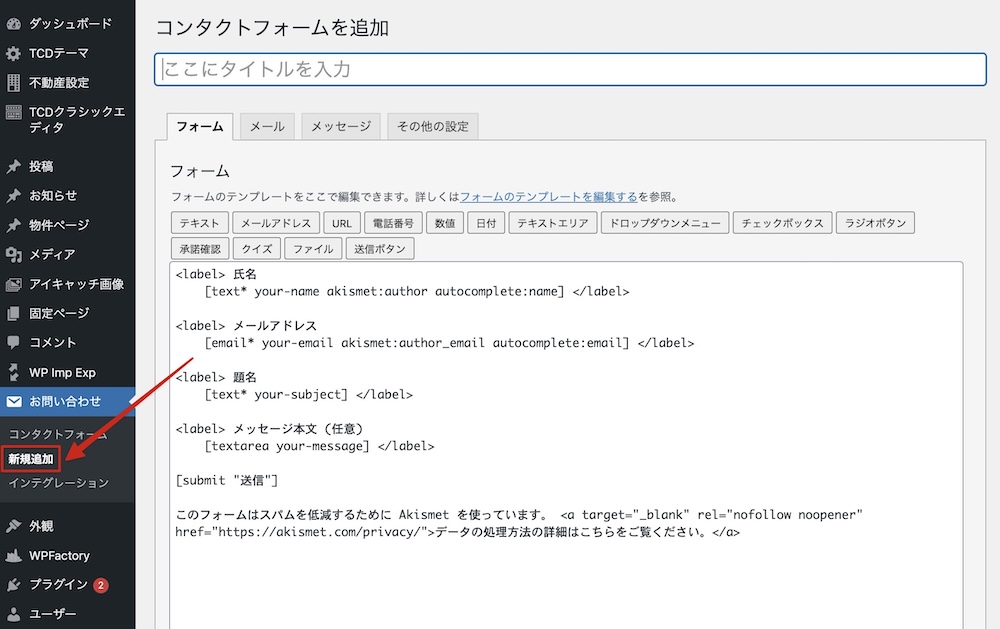
以下をコピペしてください。
<div class="p-r-contact">

お名前
[text* your-name autocomplete:name placeholder "山田 太郎"]

メールアドレス
[email* your-email autocomplete:email placeholder "yourname@example.com"]

電話番号
[tel* your-tel autocomplete:tel placeholder "090-1234-5678"]

お問い合わせ種別
[select* inquiry-type placeholder "選択してください" "物件について" "内見希望" "契約について" "その他"]

物件名
[text property-title "%%P_TITLE%%"]

物件ページURL
[text property-url "%%P_LINK%%"]

ご希望の連絡方法
[radio contact-method use_label_element "メール" "電話" "どちらでも可"]

メッセージ本文(任意)
[textarea your-message placeholder "ご質問などがあればこちらにご記入ください"]

[submit "送信"]

</div>
下記のパラメータをフォーム内に記載しているので、すべての設定が済んだら物件情報が自動で表示されるようになります。
| 物件名 | %%P_TITLE%% |
| 物件ページURL | %%P_LINK%% |
上記をコピペできたら、管理者への送信メールと自動返信メールも忘れずに設定しておきましょう。よろしければ、下記雛形をご活用ください。これでメールの内容にも物件名と物件URLが反映されます。
管理者への送信メールのサンプル
Contact Form 7 のメールタブの「送信先」を確認します。
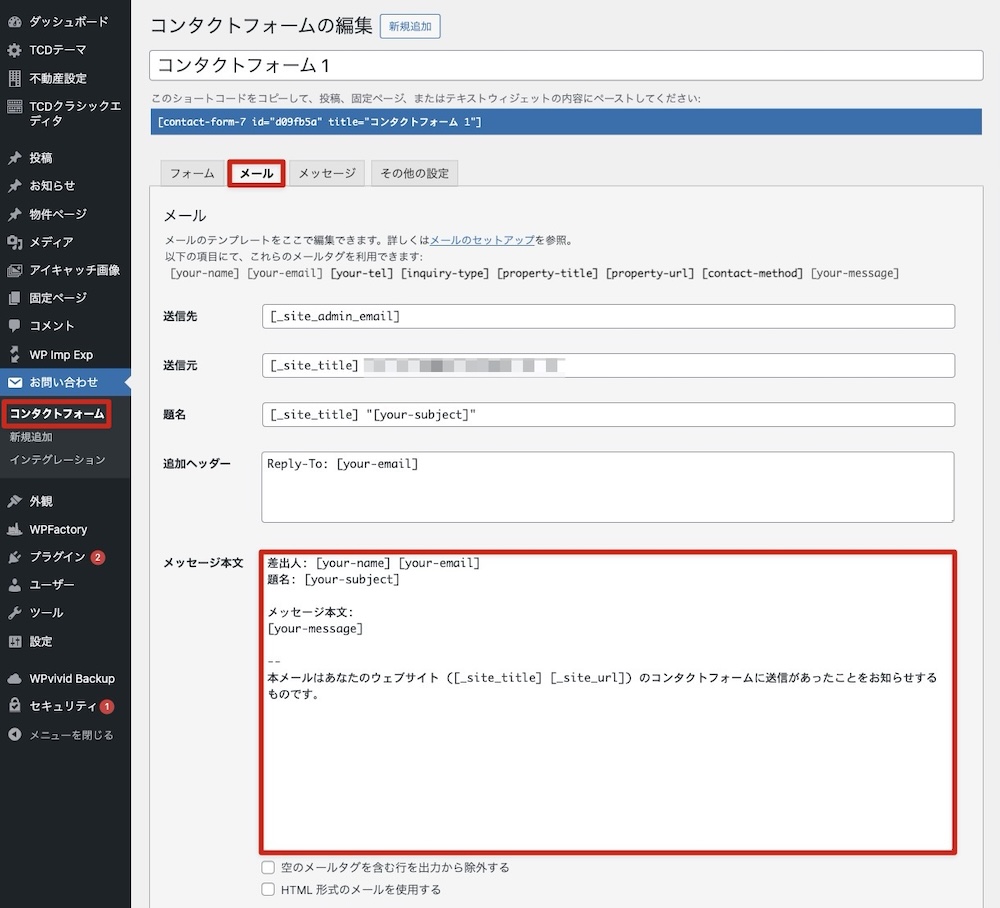
↑のメッセージ本文に貼り付けてください。
送信者: [your-name] <[your-email]>
電話番号: [your-tel]
お問い合わせ種別: [inquiry-type]
物件名: [property-title]
物件ページURL: [property-url]
ご希望の連絡方法: [contact-method]

メッセージ本文:
[your-message]

---
このメールはサイトのフォームから送信されました。
自動返信メールのサンプル
Contact Form 7 のメールタブの「メール (2)」を確認します。

↑のメッセージ本文に貼り付けてください。
[your-name] 様

この度はお問い合わせいただきありがとうございます。
以下の内容で受け付けました。

--------------------------
■ お問い合わせ内容
お問い合わせ種別: [inquiry-type]
物件名: [property-title]
物件ページURL: [property-url]
ご希望の連絡方法: [contact-method]

■ お客様情報
お名前: [your-name]
メールアドレス: [your-email]
電話番号: [your-tel]

■ メッセージ
[your-message]
--------------------------

担当者より折り返しご連絡いたしますので、しばらくお待ちください。

---
[送信元の情報をここに記載]
設定が終わったら、フォームのショートコードを固定ページ内に設置して、そのURLをメモしておきましょう。
フォームを設置した固定ページのURL例
https://demo.tcd-theme.com/tcd111/contact-form/
2. お問い合わせボタン(パラメータ付き)を設定する。
先ほど作ったフォームのページにリンクするように「お問い合わせボタン」を設定していきます。
次の2種類の設定が必要です。
- 物件ページ全体に関する設定
- 物件種別ごとの設定
物件ページ全体に関する設定
まずは、ダッシュボード > 不動産設定 > 物件設定を開きます。
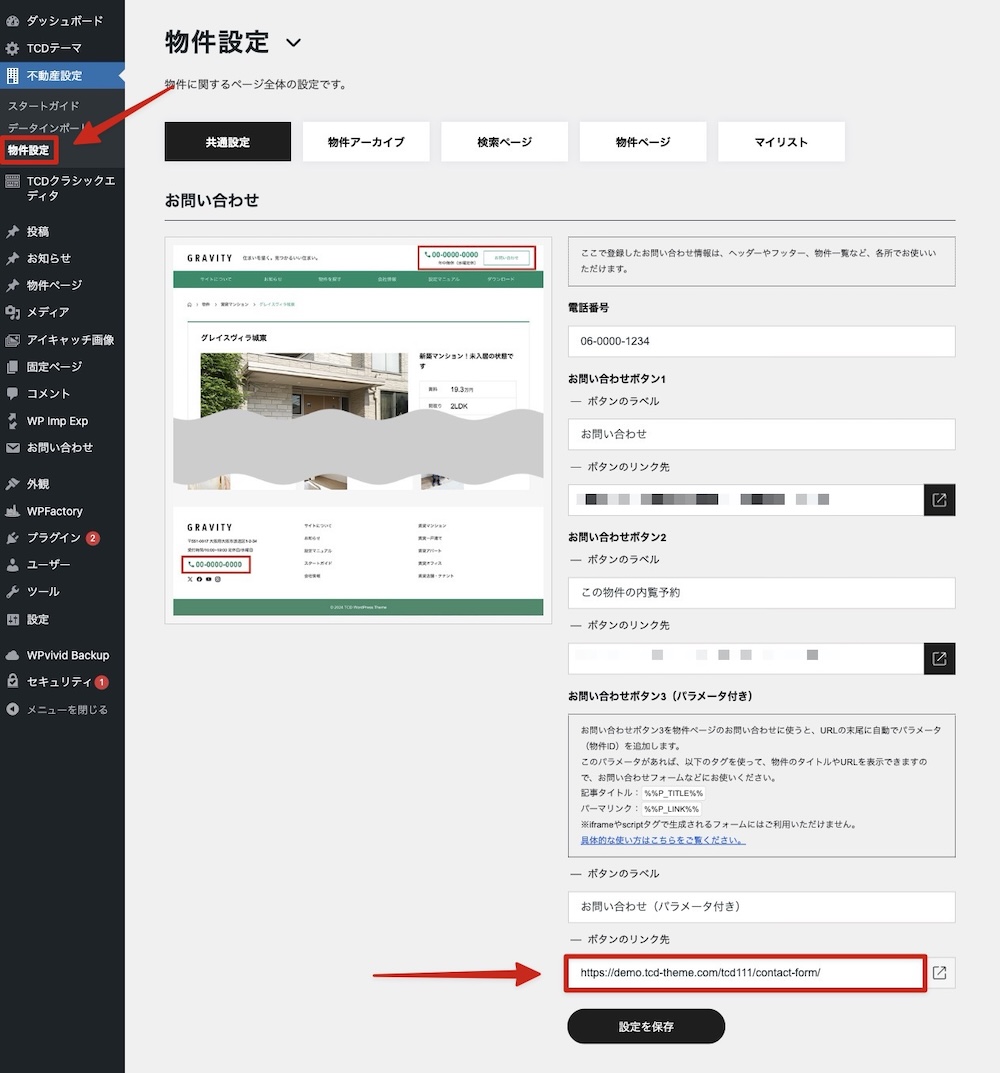
「共通設定」タブ内に「お問い合わせボタン3(パラメータ付き)」とあるので、「ボタンのリンク先」に先ほどメモしたURLをコピペして設定を保存します。これでOKです。
物件種別ごとの設定
次に取り扱っている物件種別ごとにボタンを設定します。
ダッシュボード > 物件ページ > 物件種別から物件種別ごとの編集画面を開きます。
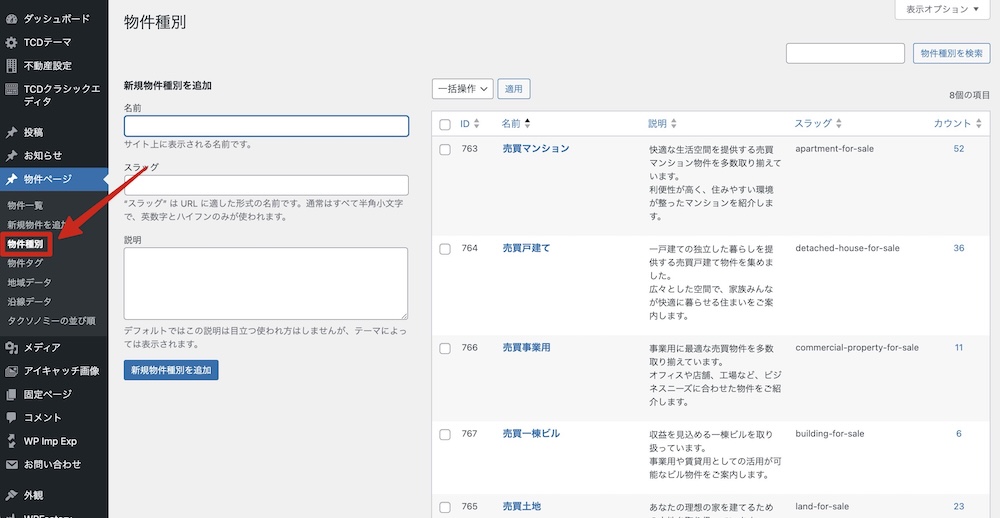
物件種別ごとの設定は以下の3箇所を設定します。
- 検索結果ページ
- 物件詳細ページのヘッダー
- 物件詳細ページのCTA
検索結果ページ
物件種別編集画面内の下部にある不動産設定の「検索結果ページ」タブを開きます。
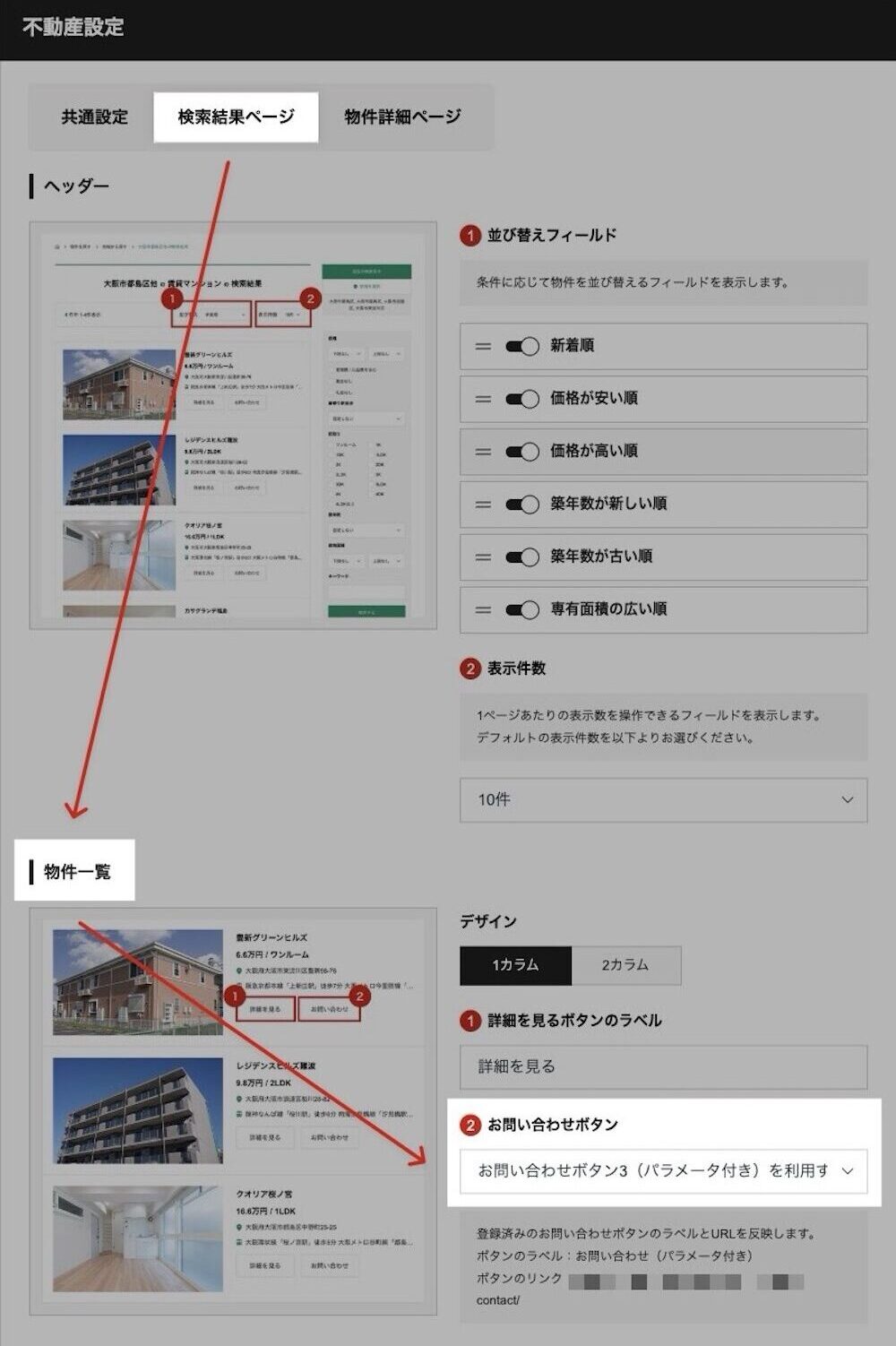
物件一覧セクションにある「お問い合わせボタン」から「お問い合わせボタン(パラメータ付き)」を選択します。
この設定により、検索結果の物件一覧で「お問い合わせ」ボタンを押した際に、フォームにその物件名と物件ページURLが反映されます。
物件詳細ページのヘッダー
続いて、「物件詳細ページ」タブで「お問い合わせボタン」を設定します。
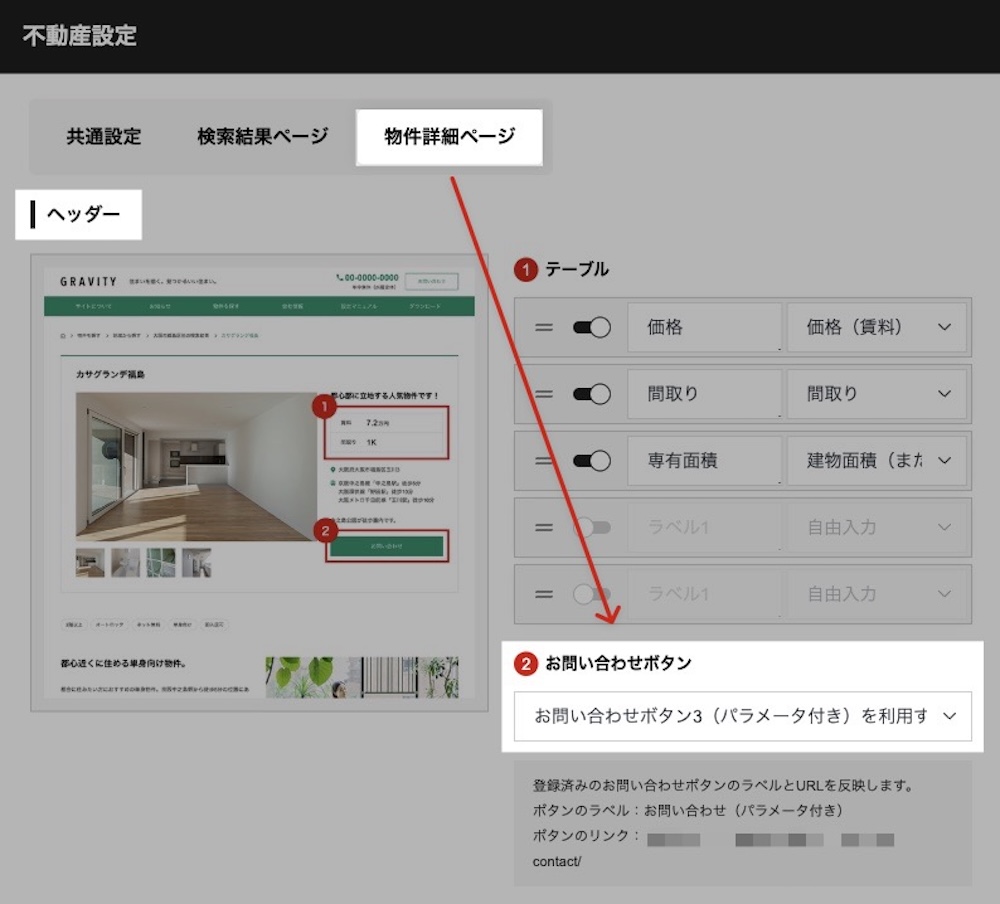
ヘッダー内の上記箇所です。ここでも同様に「お問い合わせボタン(パラメータ付き)」を選択します。
物件詳細ページのCTA
最後に、メインコンテンツのCTAで「お問い合わせボタン」を設定します。
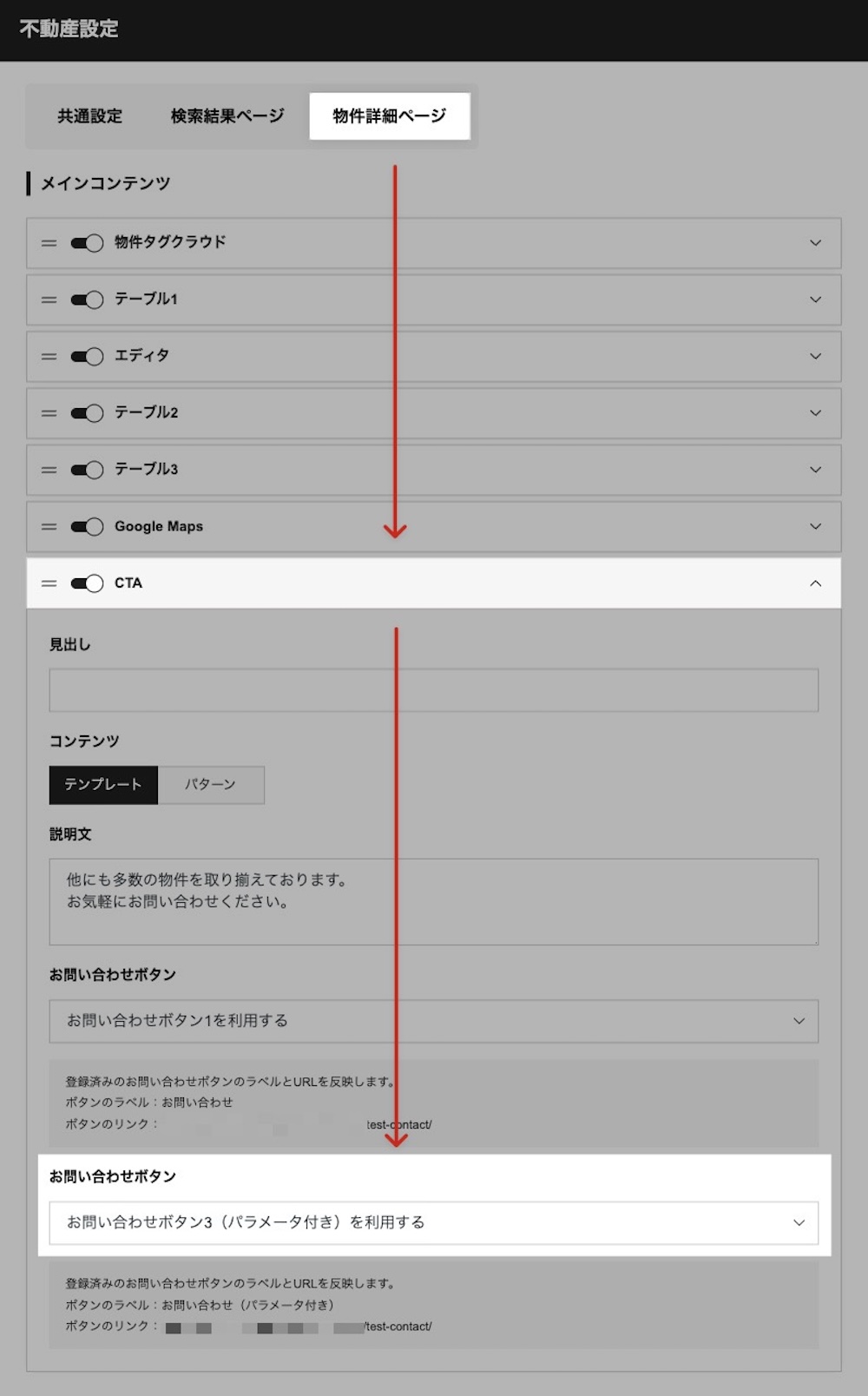
ここでも「お問い合わせボタン(パラメータ付き)」を選択して更新しておけばOKです。これでお問い合わせボタンの設定は完了です。
「物件詳細ページのヘッダー」と「物件詳細ページのCTA」の設定により、物件詳細ページ内の「お問い合わせ」ボタンを押した際に、フォームにその物件名と物件ページURLが反映されます。
※取り扱っているすべての物件種別ごとに設定しておきましょう。
3. 動作を確認する。
設定が正しくできているか、必ず動作を確認しておきましょう。
確認する箇所は、下記の3種類です。
- 物件種別ごとの検索結果ページ
- 物件種別ごとの物件詳細ページ
- 物件種別ごとのCTA
各所からお問い合わせフォームへ移動して、物件名と物件ページURLが正しく反映されるか確認します。
物件種別ごとの検索結果ページ
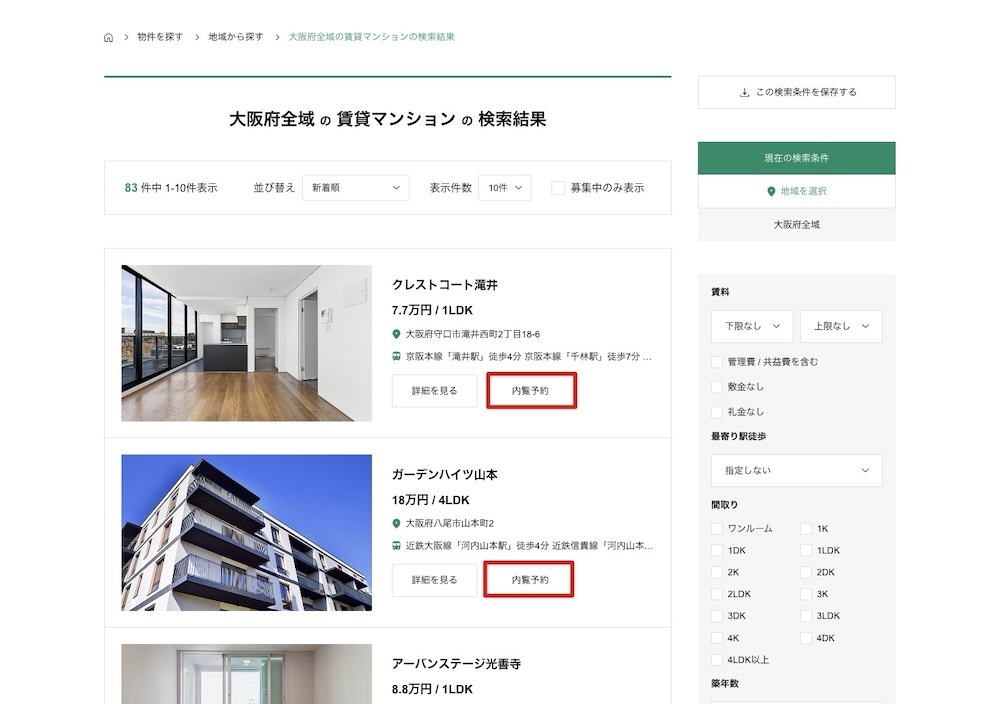
>> 物件一覧のデモページ
検索結果からダイレクトにお問い合わせいただくための導線です。
物件種別ごとの物件詳細ページ
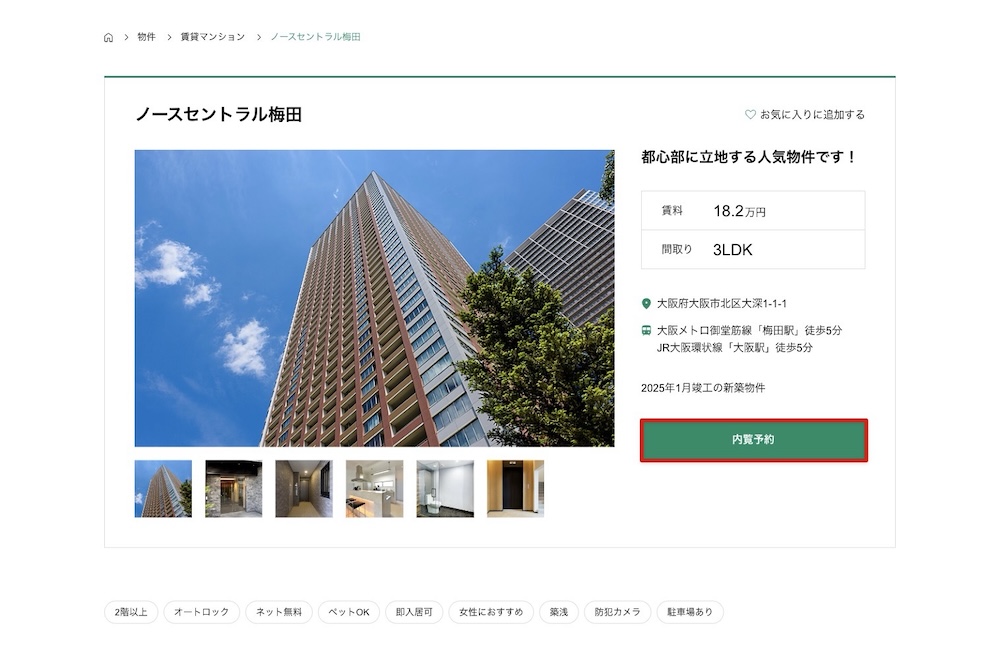
物件詳細ページのファーストビューからお問い合わせいただくための導線です。
物件種別ごとのCTA
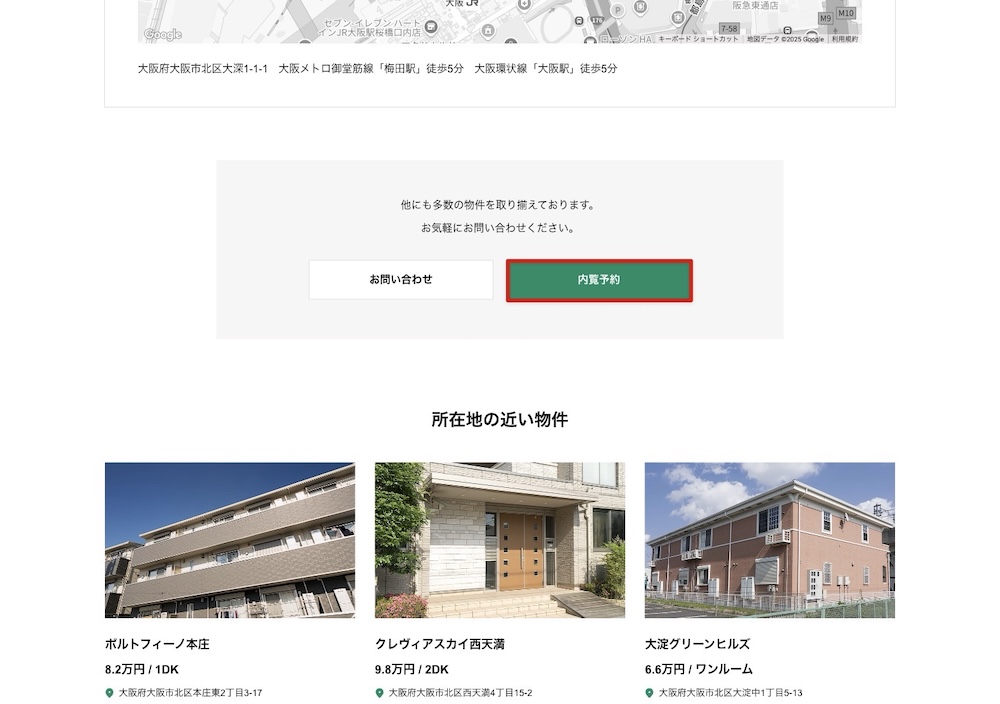
同じく、物件詳細ページのデモページの下部で確認できます。
物件詳細ページをしっかり確認した上で、お問い合わせいただくための導線です。
各所のお問い合わせボタンからフォームに移動し、物件名と物件ページURLが自動入力されていれば、問題ありません。それぞれ設定しておくことで、ユーザー・業者間のやりとりがスムーズになります。ぜひ設定してみてください。
もしちゃんと反映されない場合は、以下を見直すことで解決できるはずです。
この記事は役に立ちましたか?
もし参考になりましたら、下記のボタンで教えてください。

店長
店長の正木です。賃貸のことなら何でもお任せ。 団地物件から最新マンションまで、疑問、質問にお答えします。この街で不動産業に携わって20年以上の宅地建物取引士です。お客様のライフスタイルに合った物件探しを全力でお手伝いしています。