









フッターエリアやスマホフッターバーを設定しよう
フッターエリアには、店舗情報や下層ページのリンクをまとめて表示できます。スマホ専用の固定フッターについても、当記事でご紹介します。
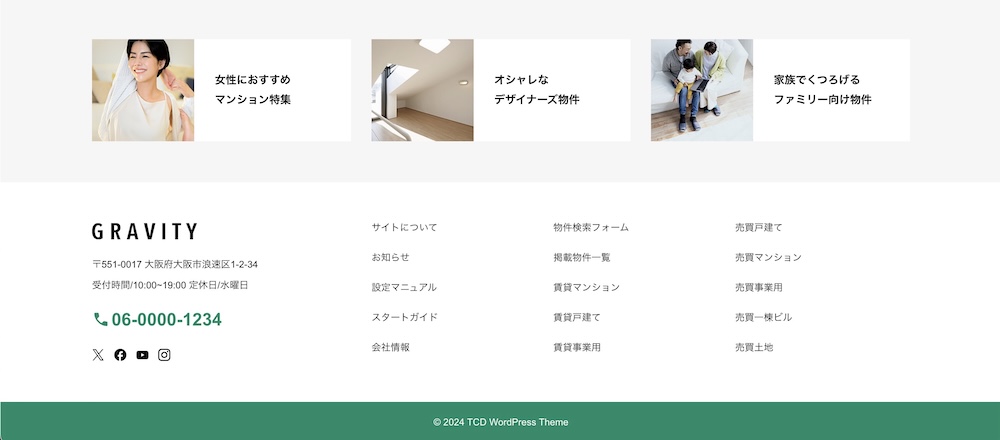
フッターは、サイトのすべてのページで表示される重要なパーツです。意外とよく見られている箇所です。サイト完成後も何度も編集して調整したい部分です。
設定箇所
ダッシュボード内のTCDテーマ > フッターで設定します。
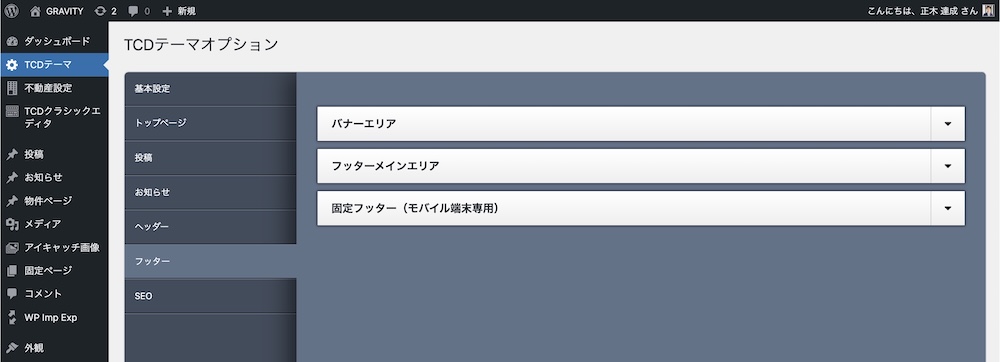
用意されているオプション
| バナーエリア | バナーまたは任意のパターンを表示する |
| フッターメインエリア | フッターの表示内容を設定する |
| 固定フッター(モバイル端末専用) | モバイル表示時の固定フッターを設定する |
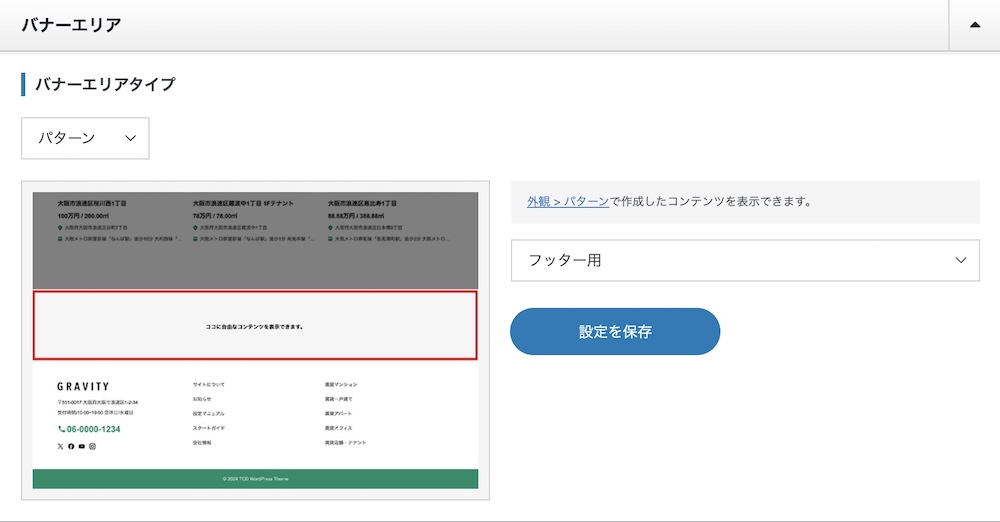
バナーエリア
「バナーエリアタイプ」を以下の2パターンから選択します。
- バナー
- パターン
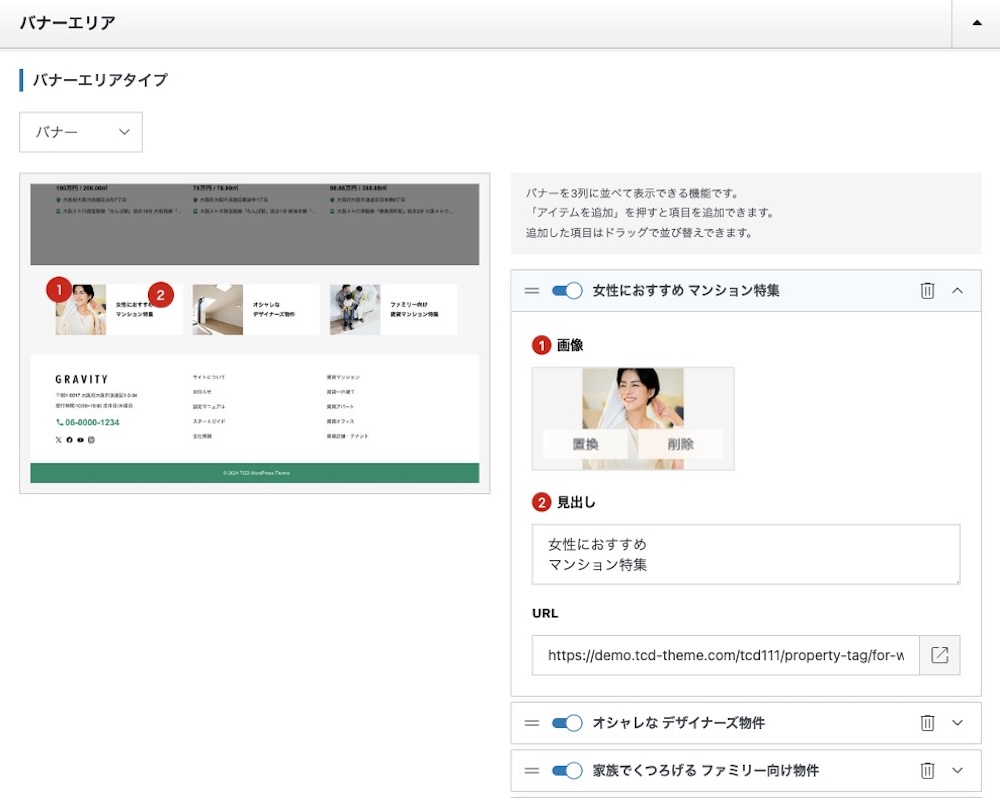
バナー
画像・見出し・リンク先URLを設定します。
パターン
外観 > パターンで作成したコンテンツを表示できます。
フッターメインエリア
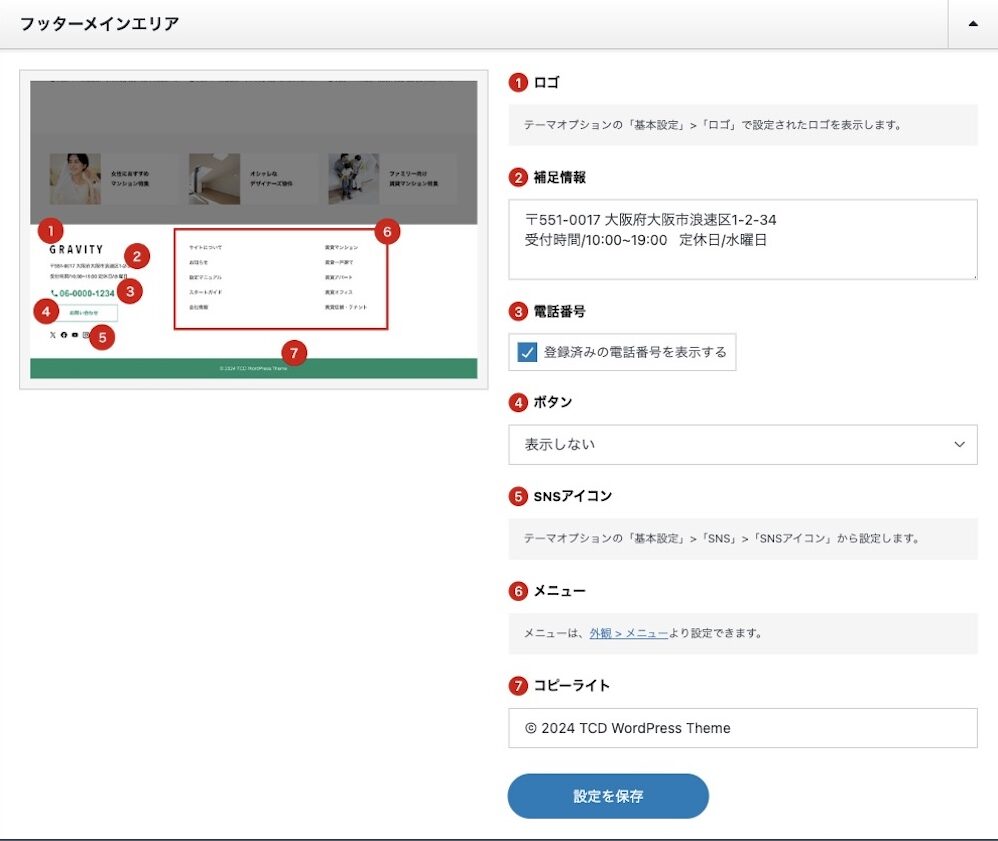
ロゴやメニュー、SNSリンクなどを表示できます。
以下の項目を設定できます。
| ロゴ | TCDテーマ > 基本設定 > ロゴで設定したロゴ画像が表示されます。 |
| 補足情報 | 店舗サイトであれば、住所や受付時間を入力します。 |
| 電話番号 | 電話番号は「物件設定」>「共通設定」にて設定できます。 |
| ボタンリンク | ボタンリンクを表示できます。 |
| SNSアイコン | TCDテーマ > 基本設定 > SNS > SNSアイコンでURLを入力します。 |
| メニュー | 外観 > メニューで作成した「フッターメニュー1~3」を表示します。 >> メニューの設定方法 |
| コピーライト | コピーライトを設定します。例:© 2024 サイト名 |
固定フッター(モバイル端末専用)
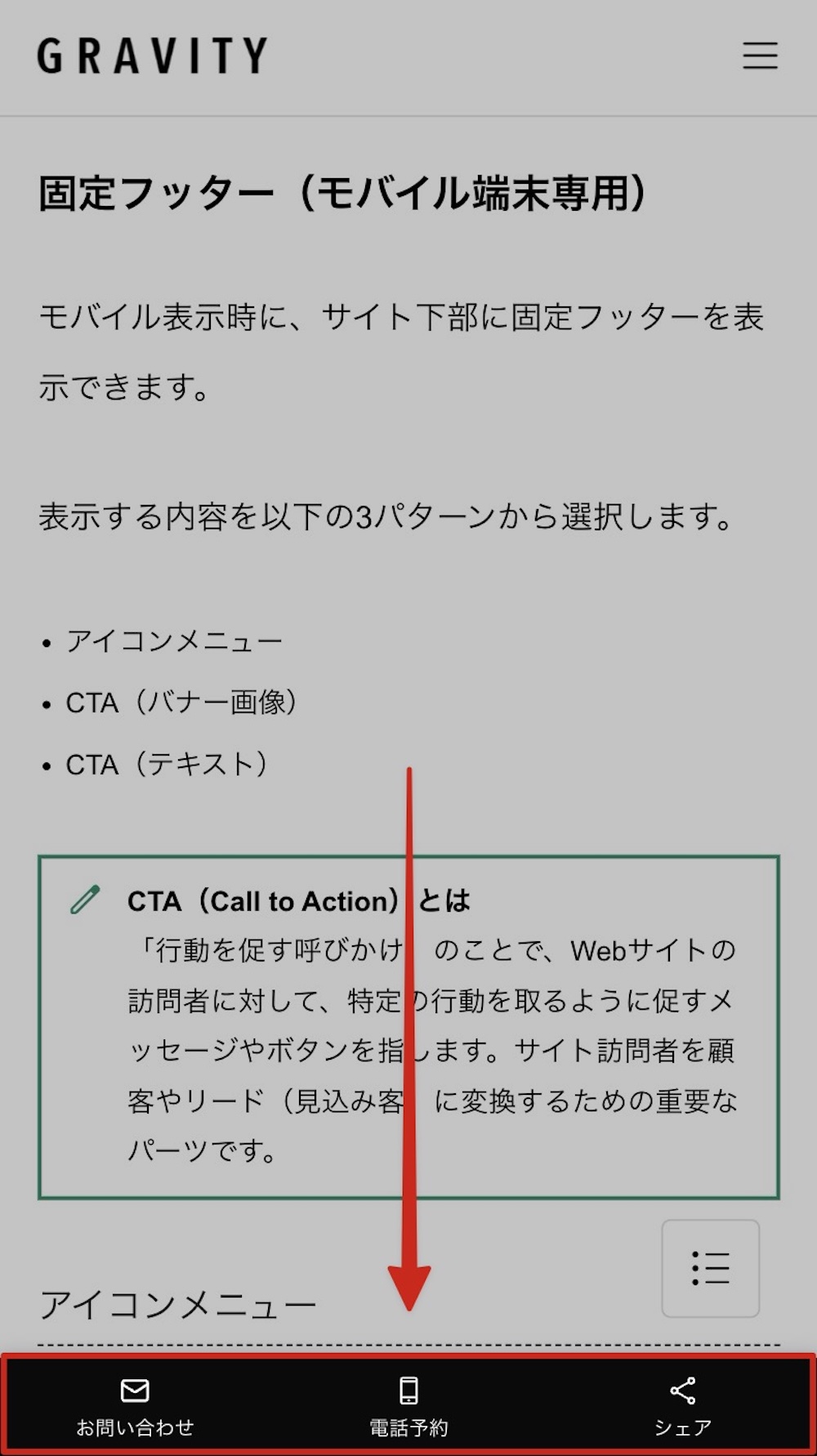
モバイル表示時に、サイト下部に固定フッターを表示できます。
表示する内容を以下の3パターンから選択します。
- アイコンメニュー
- CTA(バナー画像)
- CTA(テキスト)
CTA(Call to Action)とは
「行動を促す呼びかけ」のことで、Webサイトの訪問者に対して、特定の行動を取るように促すメッセージやボタンを指します。サイト訪問者を顧客やリード(見込み客)に変換するための重要なパーツです。
アイコンメニュー
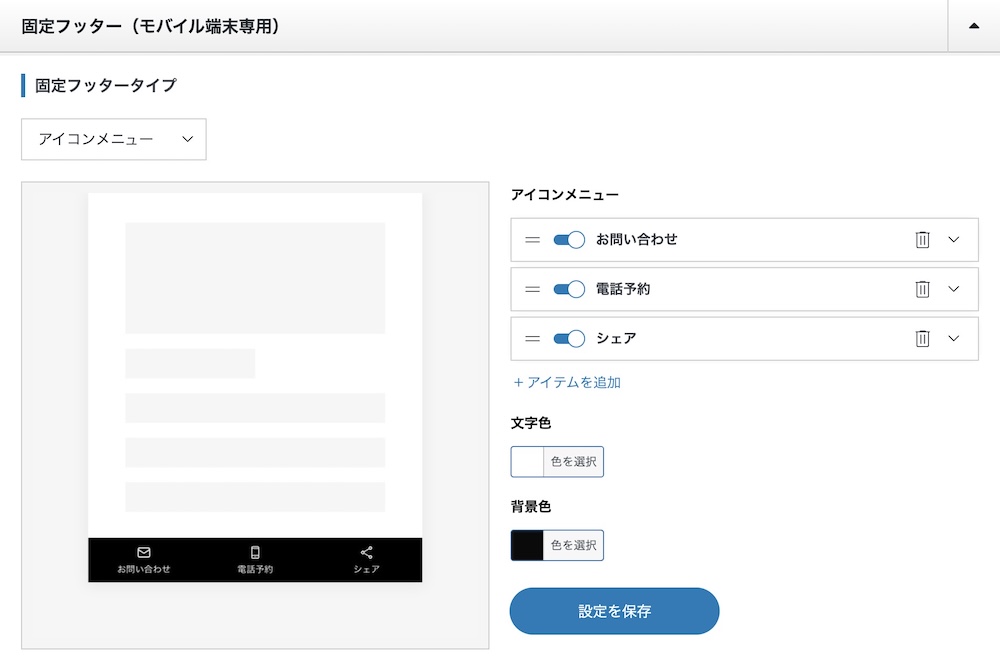
アイコンまたは画像つきのリンクを表示します。実際の表示はこのサイトをスマホで確認してみてください。
「タイプ」を使い分けてご利用ください。
| リンク | 任意のリンク先URLを設定 テーマ同梱のアイコンまたは画像と組み合わせて使用 |
| 電話番号 | 電話番号を設定する。タップで電話可能 電話アイコンを使用推奨 |
| シェア | TCDテーマ > 基本設定 > SNS > シェアボタンの内容を表示 シェアアイコンを使用推奨 |
ボタンは4つくらいまでが綺麗に見えます。
CTA(バナー画像)
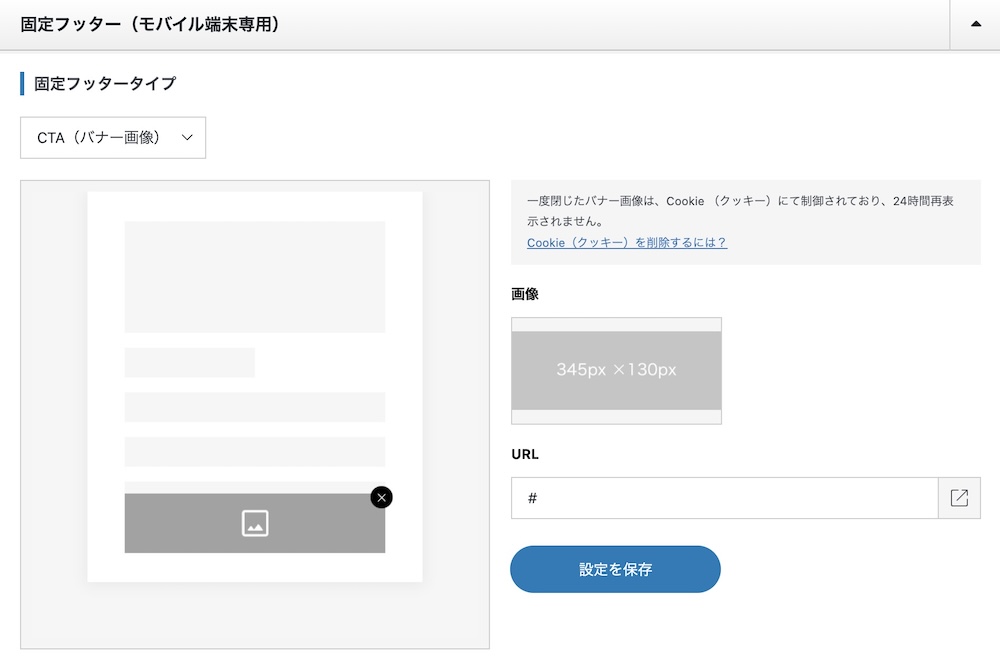
バナー画像を表示できます。バナーを非表示にできるアイコンも付いています。
CTA(テキスト)
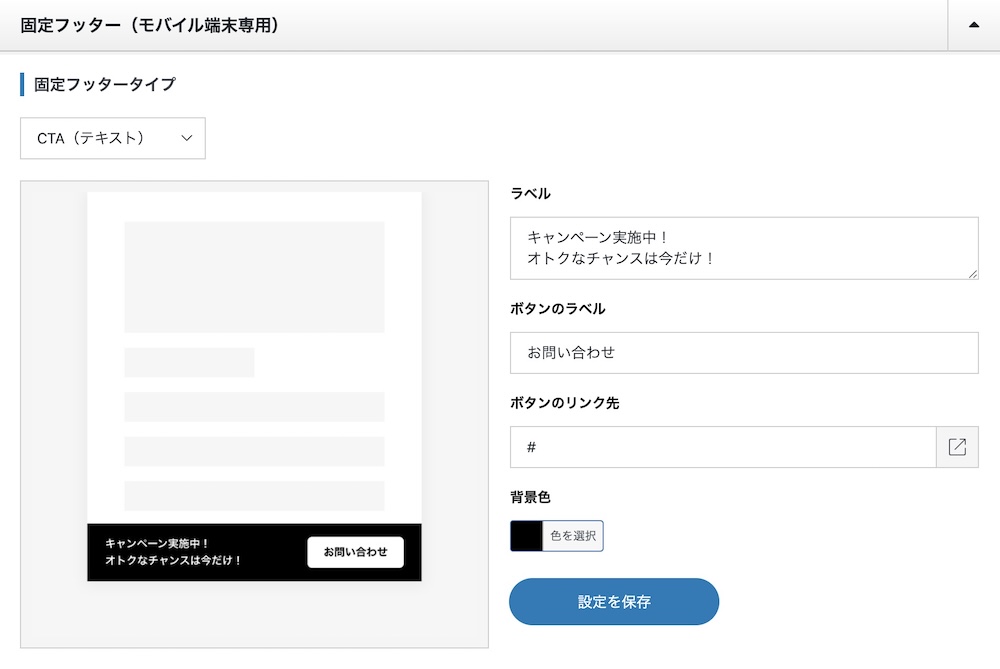
テキストとボタンを組み合わせて表示できます。背景色も設定可能です。
すべての設定が済んだら、以下を確認しておきましょう。
- バナーのリンク先は正しい?
- ロゴや補足情報、電話番号は正しい?
- SNSアイコンは意図したものが表示されている?
- 表示しているメニュー項目は正しい?デッドリンクはない?
- コピーライトは正しい?
- スマホやタブレットでも正しく表示されている?
フッターまわりの設定のコツは、こちらの記事も参考になります。ぜひチェックリストとしてご活用ください。
すべて問題がなければ、次の設定を確認してみましょう。
この記事は役に立ちましたか?
もし参考になりましたら、下記のボタンで教えてください。