









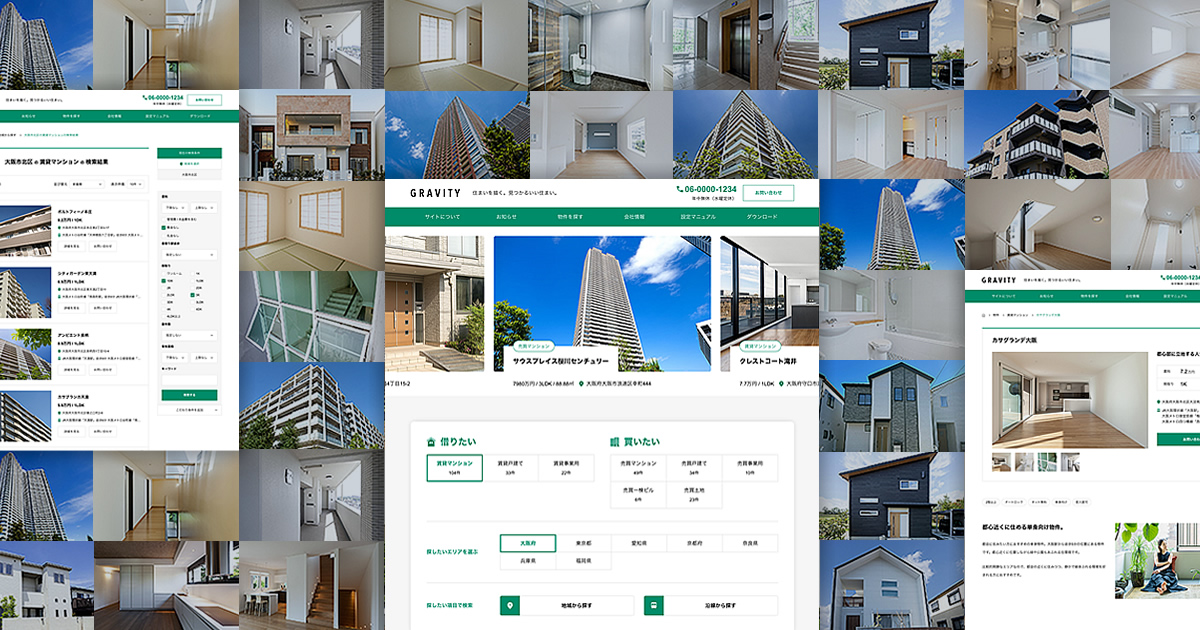
WordPressテーマ「GRAVITY」でサイトをつくる手順を以下にまとめています。
サイトを立ち上げるまでの流れは、次の8ステップです。
初めての方でも手順通りに進めていくとサイトを公開できますので、ひとつずつ見ていきましょう。
- 【STEP 1】WordPressの導入
- 【STEP 2】初期設定
- 【STEP 3】サイトの基本設定
- 【STEP 4】下層ページ
- 【STEP 5】トップページ
- 【STEP 6】メニュー
- 【STEP 7】ヘッダー・フッター
- 【STEP 8】ウィジェット
目次
【STEP 1】WordPressの導入
WordPressでサイトをつくるには、まず下準備が必要です。
まずはインターネット上にあなたのサイトを公開するために、住所(ドメイン)や土地(サーバー)を決めていきます。
以下の順番で進めていきましょう。初めての方で悩む時間を含めるとしても、1日あれば準備できるはずです。
- ドメインを取得
- サーバーを契約
サーバーを契約すると、WordPressのインストールは簡単に行えます。
STEP 1-1. ドメインの取得
ドメインとはインターネット上の住所です。「test-site.com」のようにあなたのサイトの住所を最初に決めましょう。
STEP 1-2. サーバーの契約
サーバーとは、インターネット上の土地です。月額数千円程度でレンタルするのが一般的です。
WordPressの簡単インストール
ほとんどのレンタルサーバーで、WordPressの簡単インストール機能が搭載されています。
下記記事では、簡単インストールの手順を解説していますので参考にご覧ください。

WordPressの簡単インストールの作業自体は、1分ぐらいで終わります。
SSL化
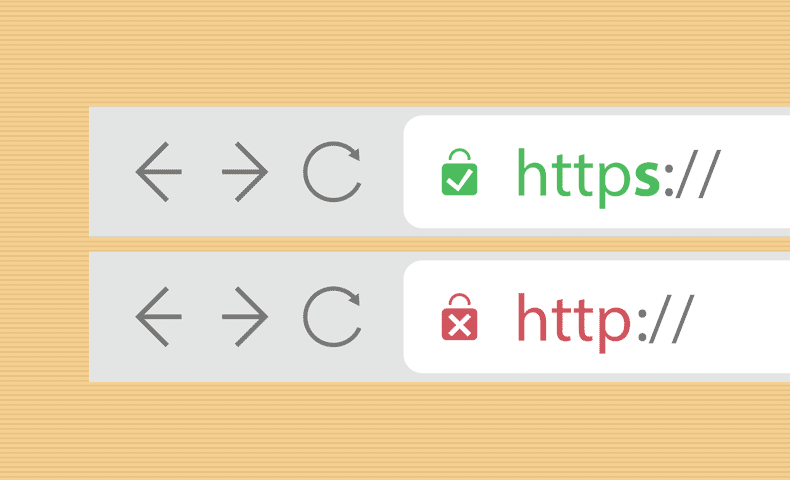
WordPressを無事インストールできたら、SSL化という作業も最初に済ましておきましょう。
SSL化とは
サイトのセキュリティ強化、ユーザーに安心して訪問していただくために必要な作業です。
こちらもサーバー側で設定できますので、サーバーを契約時に行なっておくとスムーズです。詳しい手順はこちらで解説していますので、参考にご覧ください。
【STEP 2】初期設定

WordPressのインストールが終わり、管理画面(ダッシュボード)にログインできましたら、次の3点を行います。作業自体は数分で終わります。
- テーマのインストール
- 表示設定(ボタンを押すだけ)
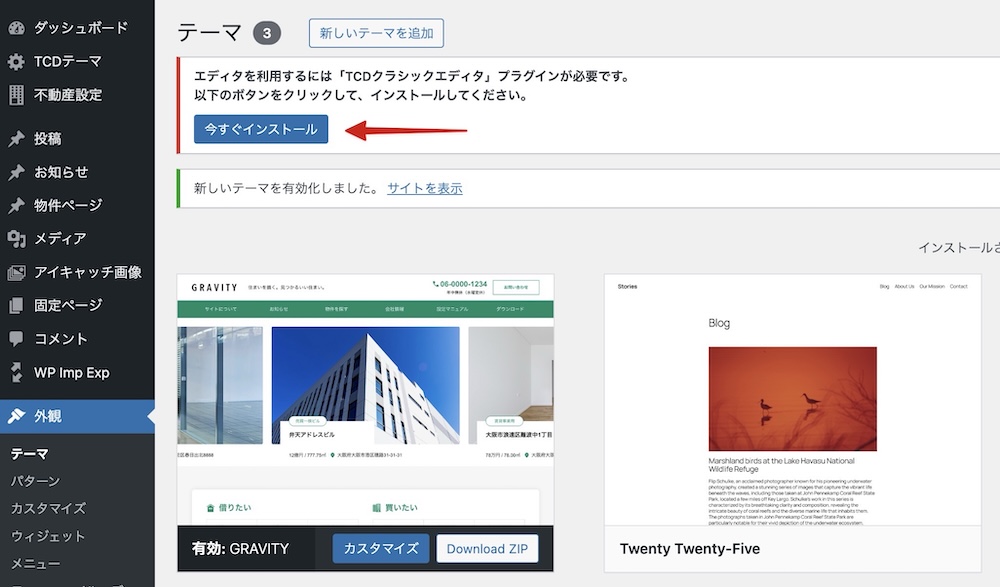
- プラグイン「TCDクラシックエディタ」のインストール
WordPressテーマ「GRAVITY」を有効化すると、以下のメッセージが表示されますので、「TCDクラシックエディタ」をインストールして有効化しておいてください。
ここまではWordPressテーマ「GRAVITY」をお使いいただくため必須の設定です。
余裕があれば、次の記事でご紹介している設定もしておくとおすすめです。

【STEP 3】サイトの基本設定
続いて設定するのは、サイト全体に反映される基本設定です。サイトのベースとなるカラー・フォント(字体)などを設定します。
↓特に設定順はありませんので、下の項目名をクリックして詳しい設定方法をご覧ください。
| カラー | サイト全体のアクセントカラーを設定します。 |
| フォント | サイト全体のフォントタイプ、フォントサイズなどを設定します。 |
| ロゴ | サイトのロゴを設定します。画像もしくはテキストで設定可能です。 |
| アイキャッチ | アイキャッチにカーソルを合わせたときのアニメーションなどを設定します。 |
| SNS | 投稿記事内のSNSシェアボタンや、フッターのSNSアイコンを設定します。 |
これらは一度仮で設定しておいて、最後にサイト全体を確認しながら微調整するのがオススメです。
【STEP 4】下層ページ
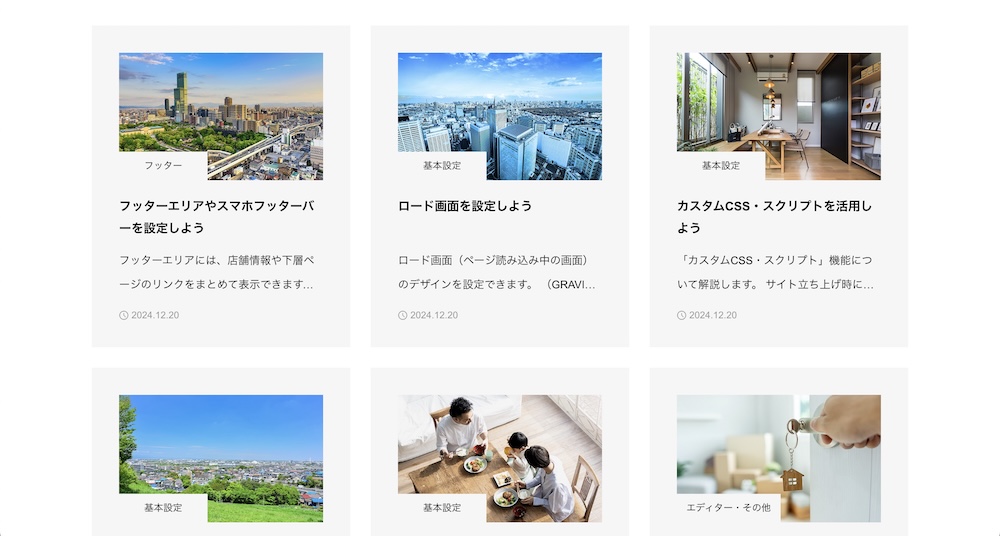
下層ページは、各投稿タイプ(ページ作成機能)のエディタで作成します。WordPressの各投稿タイプとその使い分けについては以下の記事をご覧ください。

GRAVITYには、次のページ作成機能が用意されています。
↓設定方法は、項目名をクリックしてご覧いただけます。
| ページ作成機能名 | 用途・目的 |
| 投稿 | ブログやコラムなど、集客のための記事を書きたい。 >> 投稿やページの基本的なエディタの使い方 |
| お知らせ | 店舗やサイトの最新情報の告知したい。 |
| 物件設定 | 物件種別や地域・沿線データをインポートしたい。 >> 地域・沿線を並び替える方法 |
| 物件ページ | 物件情報を登録したい。 |
| 固定ページ「デフォルト」 | サイトのプロフィールとなるABOUTページを作りたい。 |
| 固定ページ「ランディングページ」 | 広告出稿用のランディングページ(LP)を作りたい。 |
用途・目的に合わせて設定しましょう。すべて使う必要はありません。GRAVITYは、不動産ポータルサイトに特化したテーマなので、ひとまず物件ページとABOUTページだけでも作成しておけば形にはなります。
もちろん後から拡張可能です。
【STEP 5】トップページ
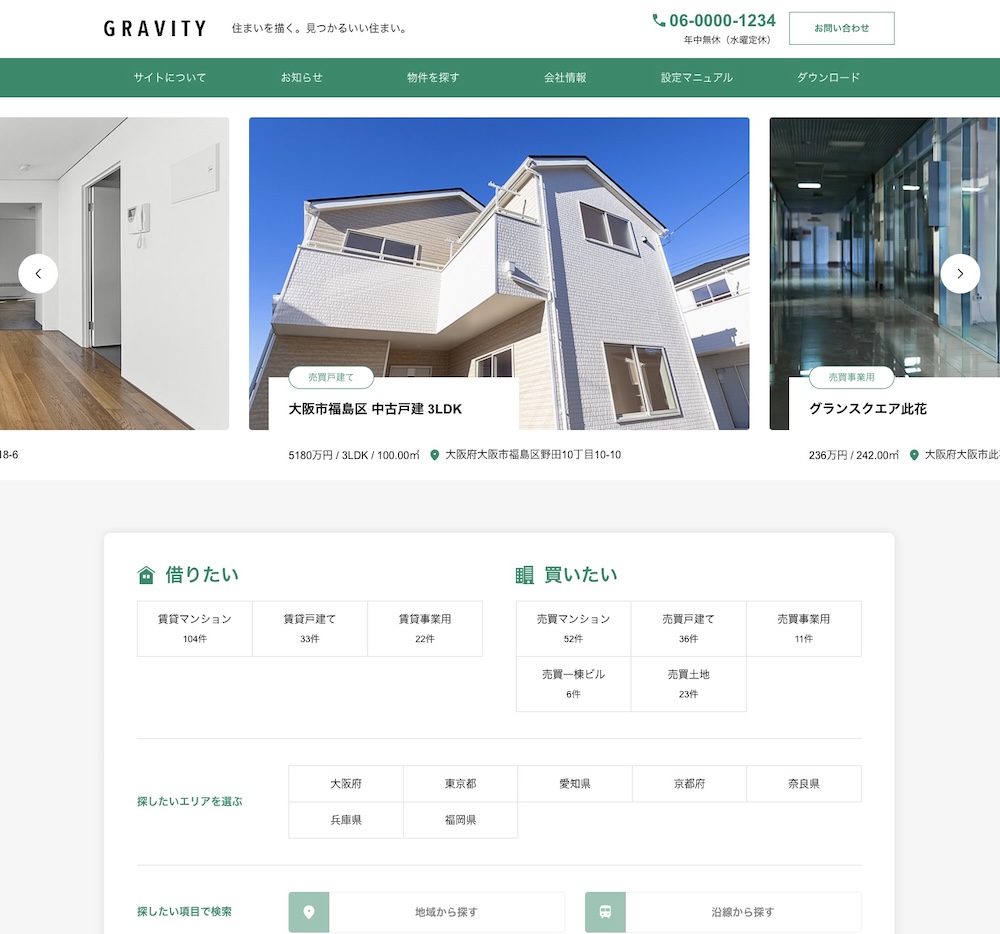
GRABVITYのトップページは、ヘッダーコンテンツ・物件検索フォーム・メインコンテンツで構成されています。
| ヘッダーコンテンツ | サイトのファーストビューになる部分。シンプルに画像か動画をセットすることもできますが、物件ページをスライダー式で表示できます。 |
| 物件検索フォーム | 物件記事を登録しておくと自動で作成されます。 |
| メインコンテンツ | 下層ページへの導線となる部分。必要なものを追加&並び替えして、すぐにつくれます。 |
基本的には、【STEP 4】で作成した下層ページへの導線をつくることになります。まずは下層ページを充実させることで、壮大なトップページに仕上げることが可能です。
【STEP 6】メニュー

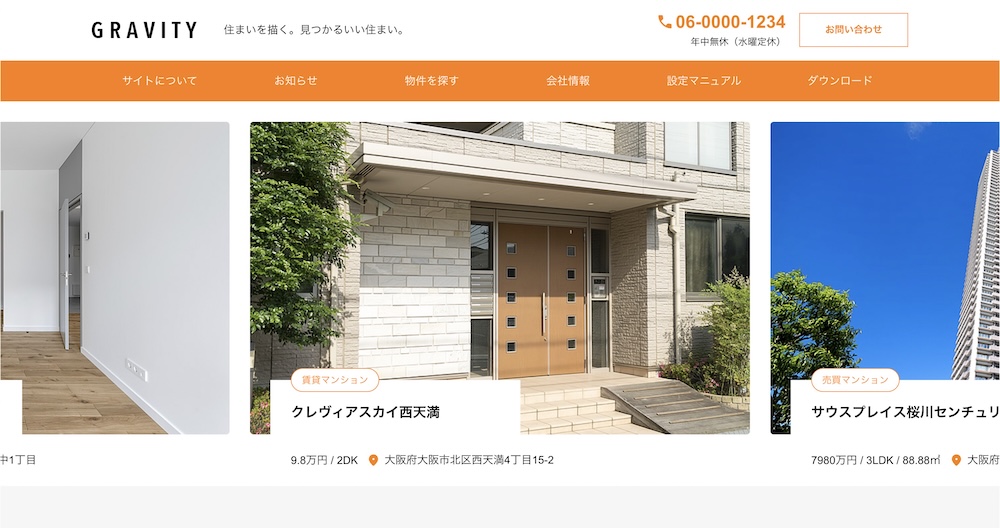
作成した下層ページをメニューとして、ヘッダーバーやフッターに表示させる準備をしましょう。以下は、ヘッダーにメニューを登録している例です。
外観 > メニューから登録できます。

詳しい設定方法はこちらの記事を参考にご覧ください。

メニュー項目は、多すぎても少なすぎても良くないです。階層化する子メニューやメガメニューを活用し、整理しておくと、見やすくなって訪問者にも親切です。
【STEP 7】ヘッダー・フッター
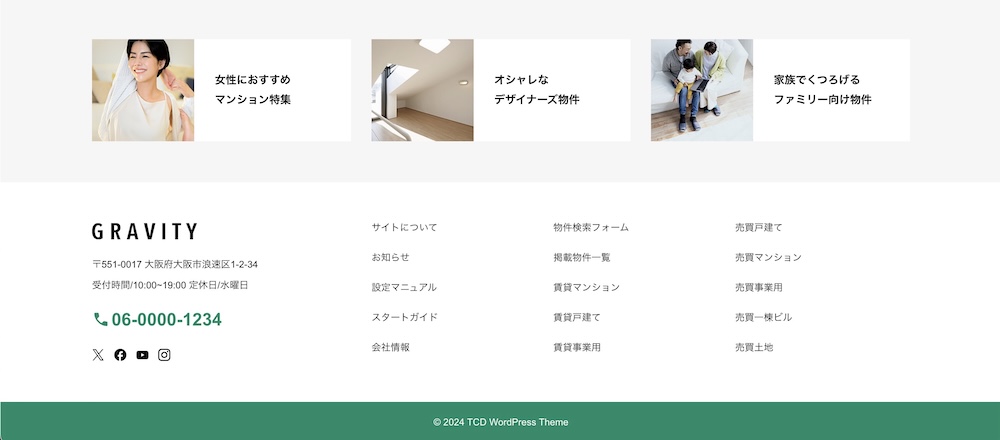
【STEP 6】でメニューを登録できたら、ヘッダー・フッターに関する設定を行います。
↓項目名をクリックして設定方法を確認してください。
それぞれ設定時のコツがあります。ロゴのサイズ感、メニュー項目の多さ、文字量のバランスなど。下記記事も参考に設定してみてください。
>> ヘッダーバーでやってはいけないこと5選
>> フッターの役割、やってはいけないこと
【STEP 8】ウィジェット

ウィジェットは下層ページ(投稿・お知らせ・物件ページ・固定ページ)のサイドバーに表示できます。
外観 > ウィジェットより設定できます。
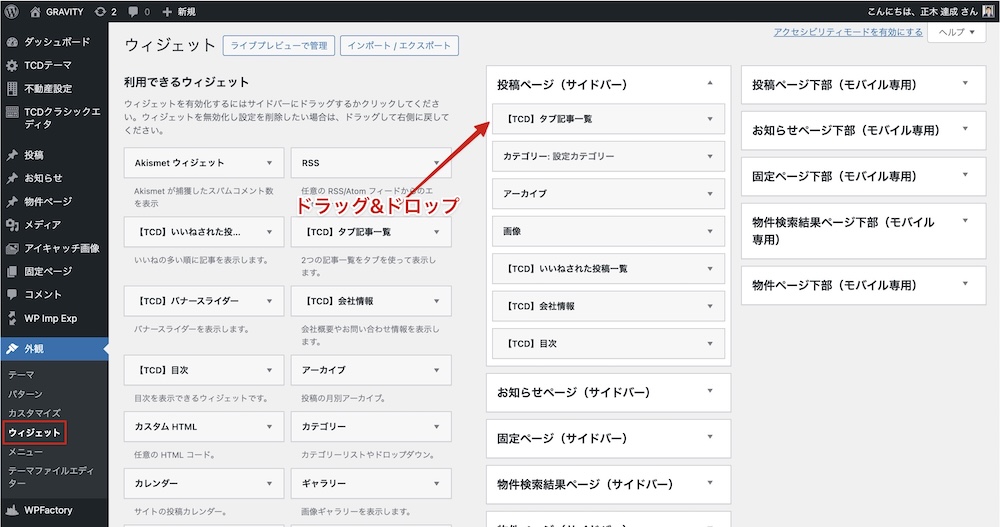
>> WordPressのウィジェットの使い方を詳しく見る。
WordPressには、あらかじめ複数のウィジェットが用意されていますが、GRAVITYではそれらに加えて、オリジナルのウィジェットも実装しています。こちらの記事も参考にご覧ください。
ウィジェットは、記事一覧やバナーを設置するなど、サイト内の導線となる重要なコンテンツです。下層ページが充実してきたら、サイト内の回遊率を上げるためにも積極的に登録しておきましょう。
【完成!】定期的な更新を継続しよう
お疲れ様でした!ここまで設定すると、ある程度は形になっているはずです。
さらに完成度を高めるために、当デモサイトを参考に調整してみてください。一度形になれば、どこで何を編集できるかも理解できますので、定期的なメンテナンスやコンテンツの更新もスムーズになります。
Webサイトは出来上がって終わりではなく、出来上がってからがスタートです。
このページはスタートガイドですが、項目ごとに設定方法を確認したい方は、設定マニュアルからご確認いただけます。
高度な設定
必須ではありませんが、よりハイレベルなサイトを目指す方は、ぜひ次の機能もご活用ください。
| 設定・オプション名 | 用途・目的 |
| 汎用クラス | 余白・改行位置等の細部を微調整したい。 |
| SEO | メタタグやOGPを設定したい。 |
| 404ページ | 404ページを独自にカスタマイズしたい。 |
| 保護ページ | 保護ページを独自にカスタマイズしたい。 |
| ロード画面 | ページ読み込み中にロード画面を表示したい。 |
| カスタムCSS・スクリプト | サイトの一部のスタイルを調整したい。トラッキングタグを埋め込みたい。 |
| ユーザープロフィール | ユーザー(スタッフ)プロフィールを登録して公開したい。 |
| ユーザー一覧ページ | ユーザー(スタッフ)プロフィールを一覧で表示したい。 |
長期的かつ本格的なサイト運営にはSEOの知識も必要になってきます。TCDが15年間のサイト運営で培ったSEOに関する知識はこちらからご覧ください。