










WooCommerceの初期設定が済んだら、オンライン販売する商品を登録していきます。
商品名や画像、価格などを登録していく作業です。
基本的な商品情報は、かんたんに登録できますが、拡張機能が多数あるので当記事で概要をご紹介します。
商品ページのレイアウトや表示内容を変更したい場合は、「TCDテーマ > 商品」から設定できます。

商品の追加方法
商品情報の登録方法や反映箇所などをご紹介します。
商品情報の登録方法
WooCommerceを有効化すると、ダッシュボード内に表示されている「商品 > 新商品を追加」から追加できます。
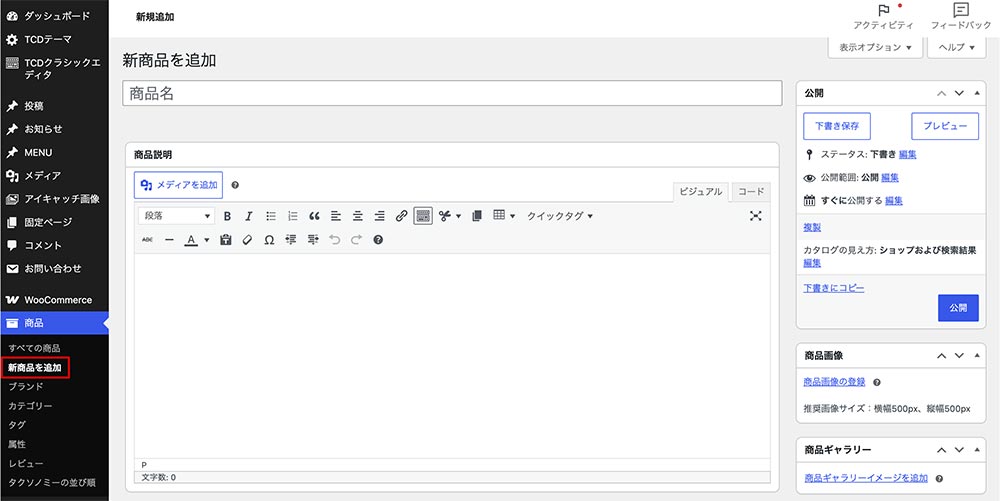
商品名や商品説明、商品画像などと各所に記載されているので、順番に設定していけばOKです。
商品情報の反映箇所
通常の投稿記事と同様で、入力した情報が各所に反映されます。
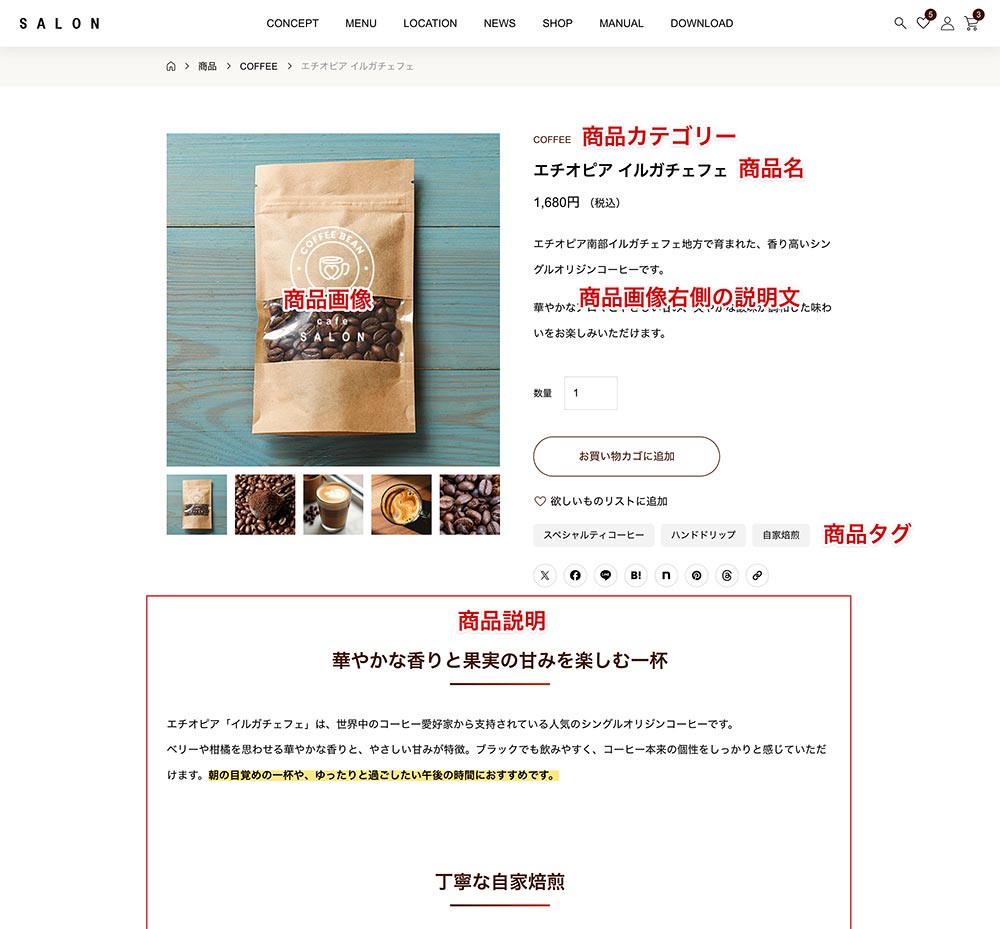
ページ下部の商品説明は、WordPressのエディタで作成できるので、見出しや画像をふんだんに使ったリッチなページも作成可能です。商品スペックを記載しただけの商品ページではなく、1枚のセールスページのように仕上げることができます。
商品データの設定方法
WooCommerceの商品ページでは、以下のような商品データを登録する箇所があります。
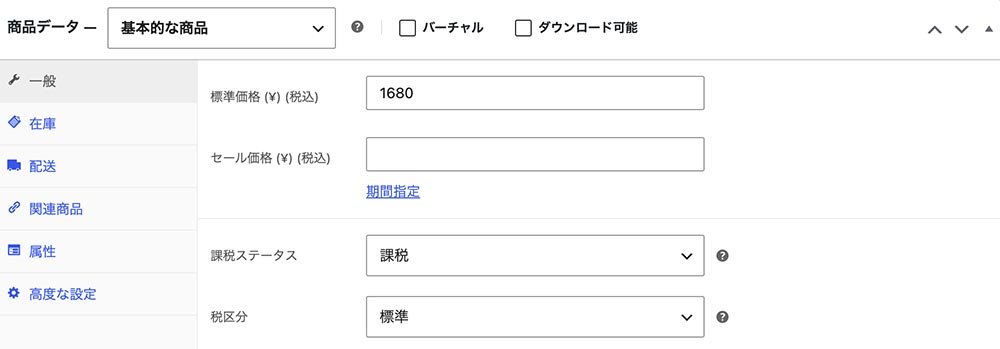
商品データは以下の4タイプから設定できます。
| 基本的な商品 | 色やサイズなどが1種類のみの商品。 |
| グループ化された商品 | 複数の商品をまとめて表示。 |
| 外部/アフィリエイト商品 | 「カートに入れる」ボタンに外部ページへのURLを設定。 |
| バリエーションのある商品 | 色やサイズなどに複数のバリエーションがある商品。 |
商品ごとに商品データを変更できて、選択した商品データによって、設定項目が変わります。
商品の種類やバリエーションによって変更する設定です。
下記記事で詳しく解説していますので、参考に設定してみてください。