













「404ページ(サンプル)」や「検索結果ページの検索対象」を設定できます。
未設定でも使えますが、「迷子になってしまったユーザーの道案内」として、テキストだけでも設定しておくと親切です。
404ページとは
サイト上に存在しないページにアクセスした際に表示されます。アクセスしたページが削除されている・URLが変更されているなどの可能性があります。
>> 404エラー(404 not found)とは?原因と対策も解説。
設定できる内容
設定箇所
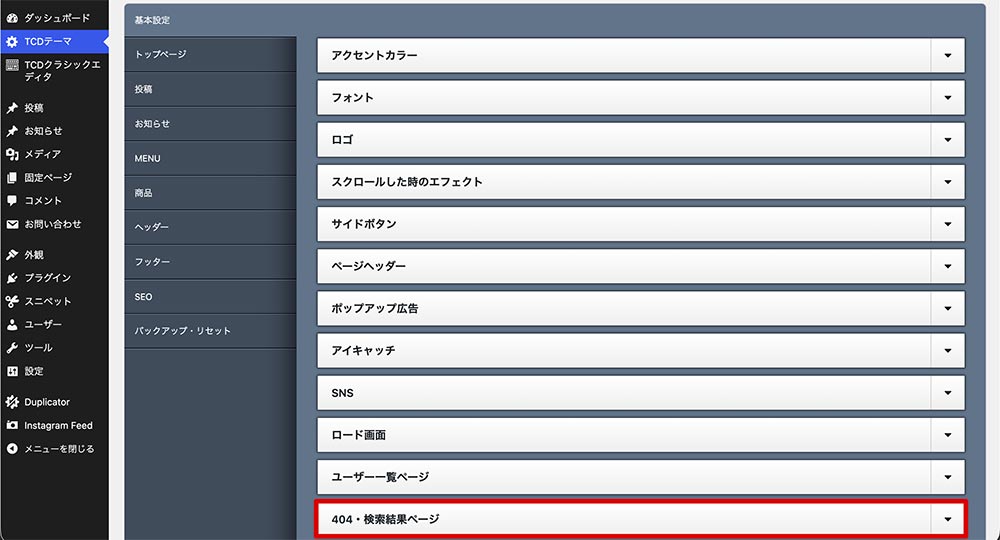
ダッシュボード内のTCDテーマ > 基本設定 > 404・検索結果ページで設定します。
404ぺージ
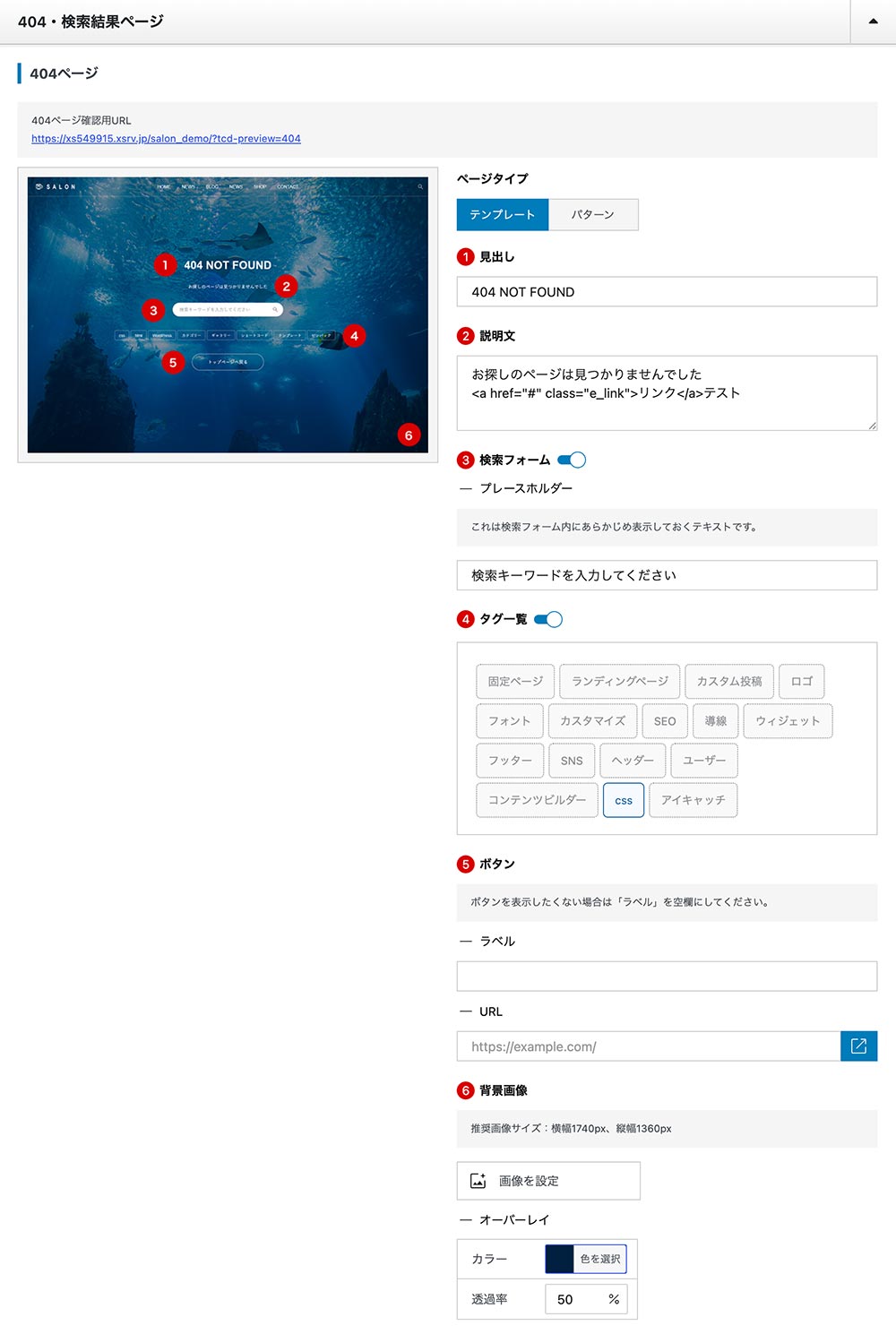
ページタイプ(表示する内容)をテンプレートorパターンから選択できます。
| テンプレート |
テーマのテンプレートに沿って設定します。 ・見出し |
| パターン |
外観 > パターンで作成し、コンテンツの横幅を設定します。 完全オリジナルの404ページを作成できます。 |
テンプレートの設定画面です。どこに何が反映されるかわかりやすくなっています。
意図せず404ページが表示される場合は?
意図的に削除したページで404エラーが表示されるのは問題ありませんが、意図せず404エラーが出てしまう場合、考えられる主な原因は以下の3つです。
- 間違ったスペルのURLを表示しようとしている
- 新しいURLへのリダイレクト設定ができていない
- リンク切れしているリンク先を表示しようとしている
カスタム投稿・記事・カテゴリーなどのスラッグを変更したあと、404ページが表示されることがあります。
その場合は、一度パーマリンク設定で「保存」をクリックしてください。
検索結果ページ
サイト内キーワード検索で、記事がヒットしなかったときに表示されるページの設定です。
プラグイン「WooCommerce」を有効化時は商品の検索結果になるので、こちらの設定は反映されません。
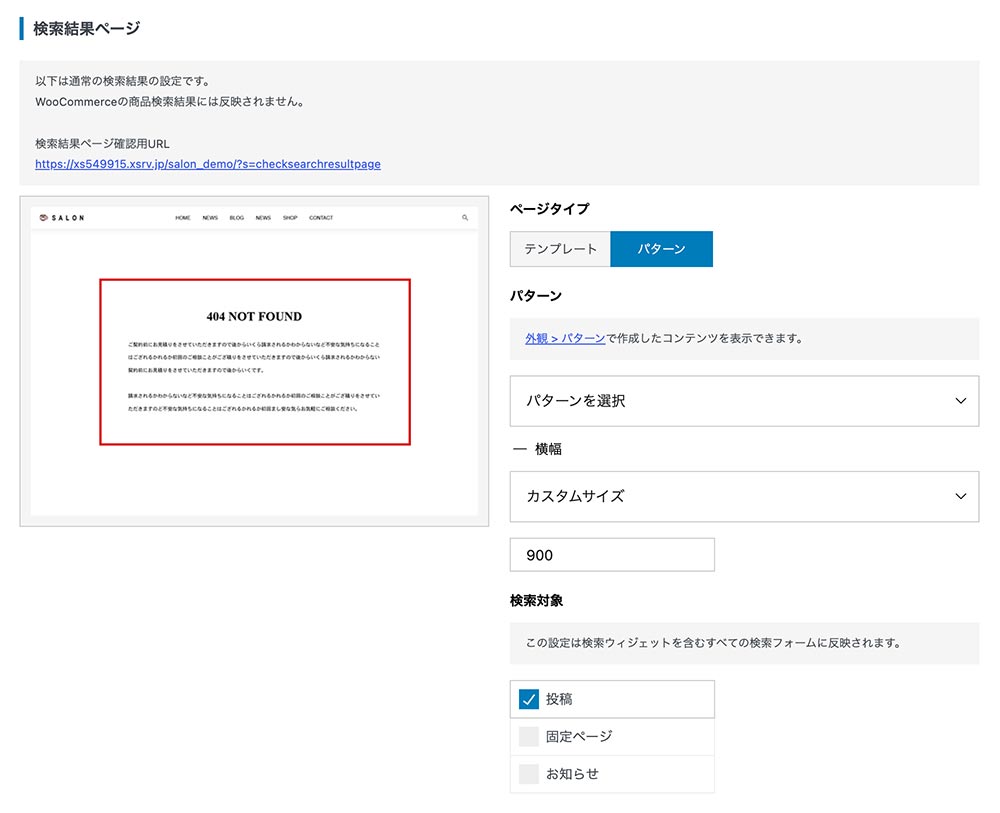
| 表示内容 テンプレートorパターンから選択 |
テンプレート ・見出し パターン ・内容を外観 > パターンで作成して、コンテンツの横幅を設定します。 |
| 検索対象 |
検索対象の投稿タイプを選択できます。 ・投稿 |
設定画面は次のようになっています。
各ページの設定ポイントです。
- テンプレートの「説明文」内ではテキストリンク(<a>~</a>)を使用できる。
- 「ボタン」などのリンク先は、トップページやアバウトページがおすすめ。
設定が済んだら、以下のポイントを確認しておきましょう。
- 文字は読みやすい?(読みづらい場合は背景・オーバーレイを見直す)
- リンク先のURLは正しい?