



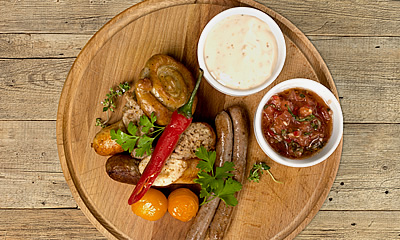





Webサイトでもっとも重要なのは、コンテンツ(ページの内容)です。
各所のコンテンツは、WordPressのエディタを使って作成しますので、当記事で基本的な使い方をご紹介いたします。
新規投稿を追加する方法
例えば、通常の投稿(ブログ)の場合はWordPressのダッシュボードの左側の「投稿を追加」からエディタを開きます。どの投稿タイプも新規追加はこの手順から始めます。
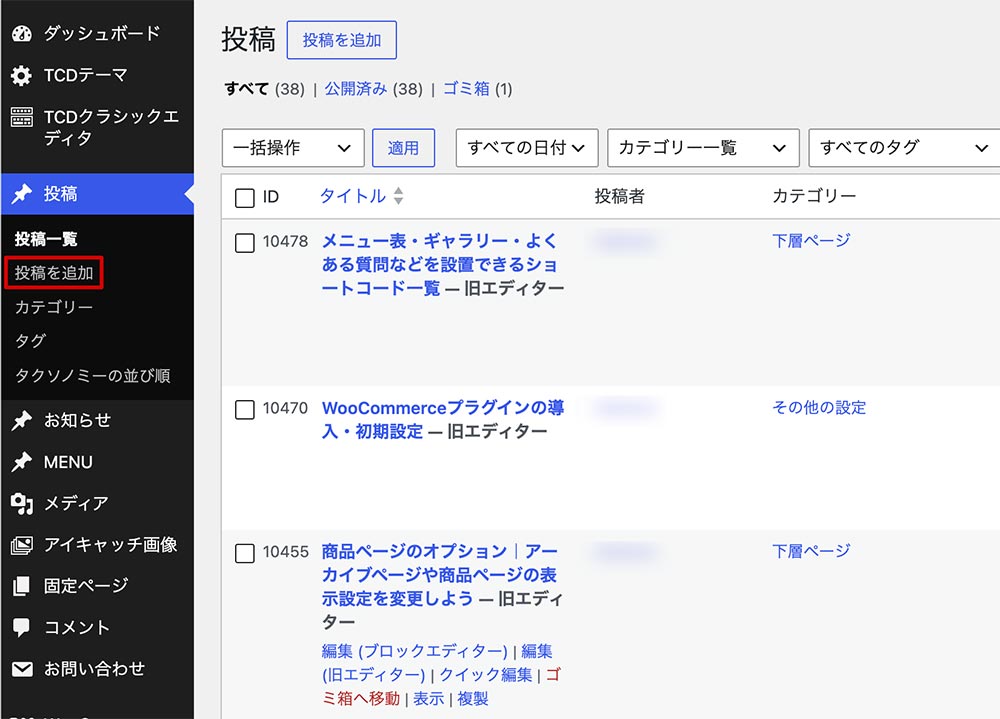
ここに記事タイトルや本文を入力して投稿記事を作成していくわけです。
WordPressのエディタには、ブロックエディタとクラシックエディタの2種類があります。
エディタが使える箇所では、画像や動画を挿入したり、見出しや箇条書き、テーブル(表)などの利用も可能です。
SALONは、クラシックエディタを拡張する独自プラグイン「TCDクラシックエディタ」にも対応しており、非常に豊富な装飾が可能です。
SALONに用意されている投稿タイプ一覧
SALONには、通常の投稿を含めて6つのページタイプが用意されています。それぞれクリックして、機能や使い方をご覧ください。
| 投稿タイプ | 使用例 |
| 投稿 | ブログ・コラムなどの情報発信に。デモでは「取扱説明書」としています。 |
| お知らせ | 店舗の最新情報や、告知、プレスリリースなど。デモでは「NEWS」としています。 |
| サービス | 店舗のサービスを紹介するページ。デモでは「MENU」としています。 |
| 固定ページ | 時系列をもたない独立したページ。 アバウト・会社概要・アクセス・プライバシーポリシー・LPなど |
| 商品ページ | 「WooCommerce」を有効化すると使えるようになる商品ページ。オンライン販売が可能です。 |
投稿タイプの使い分けについては、以下の記事も参考にご覧ください。

通常の投稿
WordPressの標準機能です。通常はブログを書きたいときに使います。当デモサイトでは、SALONの「取扱説明書」として利用しています。
>> 投稿ページのデモ
カスタム投稿「お知らせ」
店舗やオンラインショップからのお知らせや、最新ニュースを掲載するためのカスタム投稿です。特に専用項目は用意されていませんが、通常の投稿と異なり、アイキャッチ無しでも利用できます。
>> お知らせページのデモ
アイキャッチを非表示にしたいときは、ダッシュボードの TCDテーマ > お知らせ から設定可能です。

カスタム投稿「サービス」
店舗のメニューを掲載するためのカスタム投稿です。
>> サービスページのデモ
サービス(MENU)ページのつくり方は、下記記事で解説しています。

すべてのサービスページに一括反映されるオプションについては、下記記事を参考にご覧ください。
固定ページテンプレート
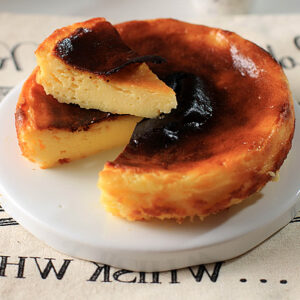
固定ページは、シンプルな「デフォルト」以外に、リッチページやランディングページが用意されています。
スマートページ
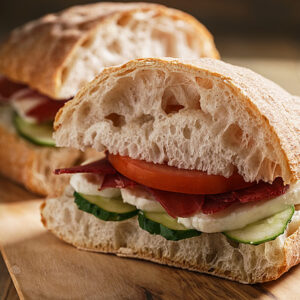
複数の固定ページを1つにまとめるための機能です。
>> スマートページのデモ

商品ページ
商品ページはWooCommerceプラグインを有効後に使えるようになります。
>> 商品ページのデモ

その他のエディタの機能
エディタ編集画面には、以下の項目も用意されています。それぞれご紹介いたします。
パスワード保護のカスタマイズ
パスワード保護機能を利用したページをカスタマイズして、メルマガ登録などを促せる機能が搭載されています。
例:メルマガ登録した方のみクーポンコードを発行するなど。
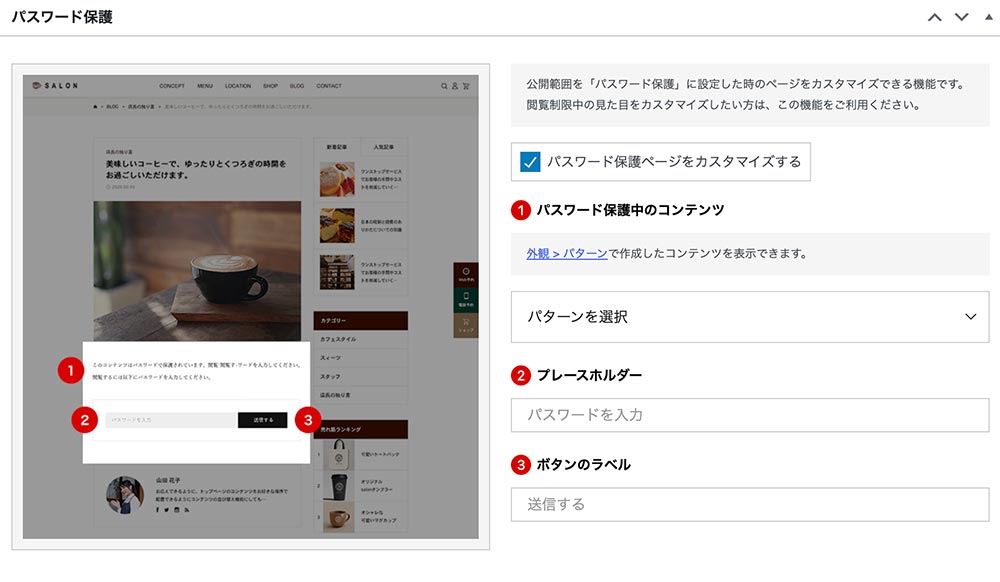
詳しい使い方はこちらで解説しています。
カスタムCSS・スクリプト
投稿記事やページごとに調整用CSSやスクリプトを追加したい場合に使用します。エディタごとに用意されている箇所に登録した内容はそのページにのみ適用されます。

こちらで使い方を解説しています。
SEO
投稿記事やページごとに任意のtitleタグ、metaタグのdescripitonを設定できます。
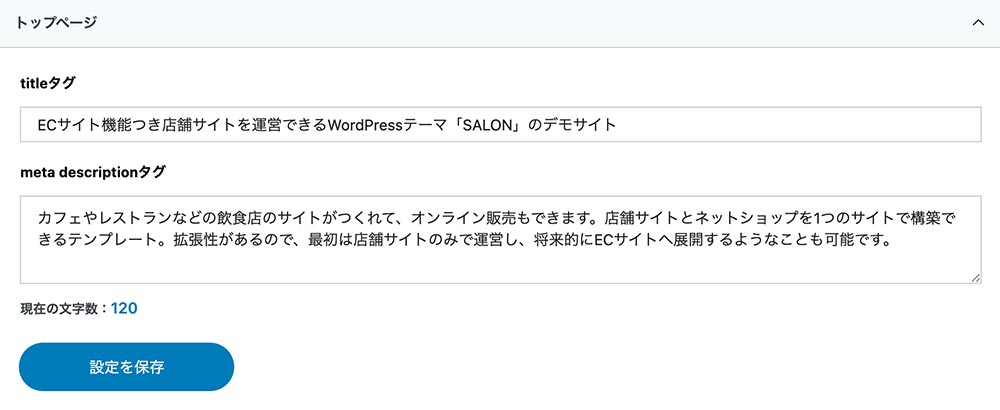
titleタグ・metaタグのdescripitonとは?
検索結果で、ページタイトルの下に表示される説明文のことです。入力したものが、そのまま表示されるとは限りませんが、キーワードやページの内容を要約して記載しておくといいでしょう。
書き方については、こちらの記事を参考にご覧ください。