








ヘッダーに表示されるロゴ(画像 or テキスト)を設定します。
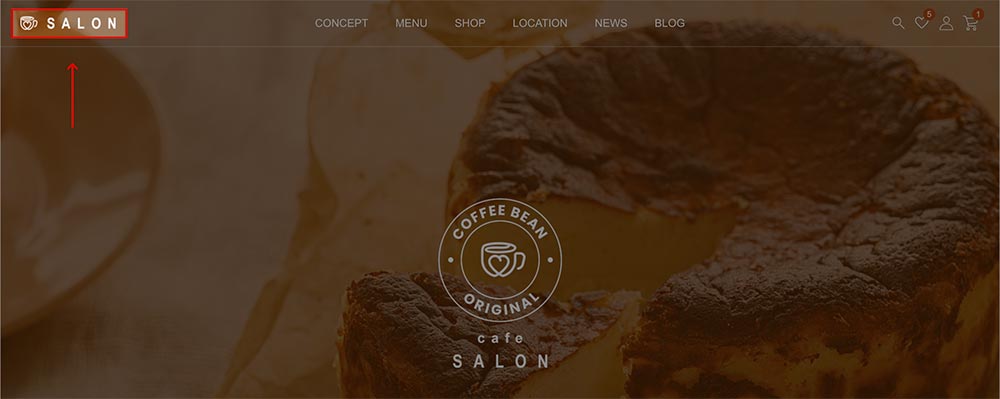
もしロゴ画像をお持ちでなくても、テキストで綺麗に表示できるので、当記事で設定方法を確認してみてください。
設定箇所
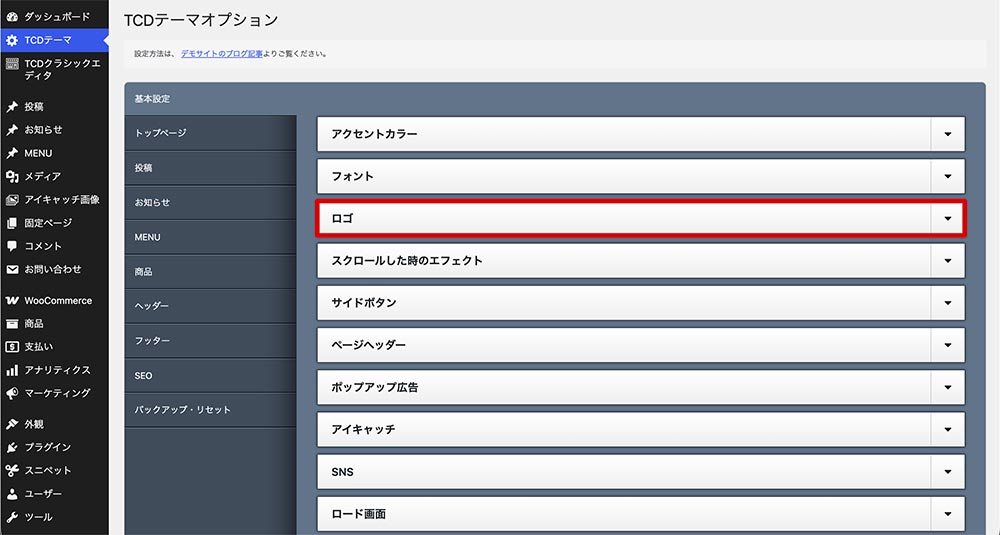
ロゴは、ダッシュボード内のTCDテーマ > 基本設定 > ロゴより設定します。
用意されているオプション
SALONでは、ヘッダー・フッターのロゴをそれぞれテキスト or 画像で表示できます。
ロゴタイプ:テキスト

WordPressの一般設定内の「サイトタイトル」がテキストで表示されます。

ここではPC/スマホ別の文字サイズを設定します。フォント・文字の太さはテーマオプション > 基本設定 > フォントの「フォント(ロゴ用)」で設定します。
設定が済んだら、PCとスマホで実際の表示を確認しておきましょう。
- サイトタイトルは長すぎない? →ロゴ画像を作ってみてもいいかも。
- 文字サイズはちょうどいい?
サイトタイトルの文字数が多いとヘッダーが窮屈な印象になるかもしれません。ロゴジェネレーターで文字組されたロゴ画像作成を検討しましょう。
ロゴタイプ:画像

次の項目を設定します。
| ロゴ画像 | 画像を設定します。スマホ用に別の画像を設定することもできます。背景透過したPNG形式画像推奨。 |
| 表示サイズ(高さ) | PC/スマホ別でロゴのサイズ(高さ)を設定します。画像サイズより小さく設定するとぼやけず鮮明に表示されます。 |
設定が済んだら、お使いのPCとスマホで実際の表示を確認します。
- ロゴは意図したサイズで表示されている?
- ロゴの背景は透過されている?
- ロゴが鮮明に表示されている?
→ 大きい画像を設定して、表示サイズ(高さ)を小さく調整すればOK! - フッターロゴのサイズ感は問題ない?
問題なければ、「アイキャッチ」の設定を確認しましょう。