






売れ筋商品を一覧で表示するランキングページをつくれます。 ボタン操作のみで、売上金額や個数順、レビュー評価順のランキングを作成可能です。
当記事では、専用の固定ページテンプレート「商品ランキングページ」の使い方をご紹介いたします。
WooCommerceで販売する商品を登録し、ある程度販売できたら、ぜひ作ってみてください。売れ筋や人気の商品をユーザーにアピールできます。
設定箇所
ランディングページは固定ページテンプレートなので、ダッシュボード内の固定ページより新規固定ページの編集画面を開きます。
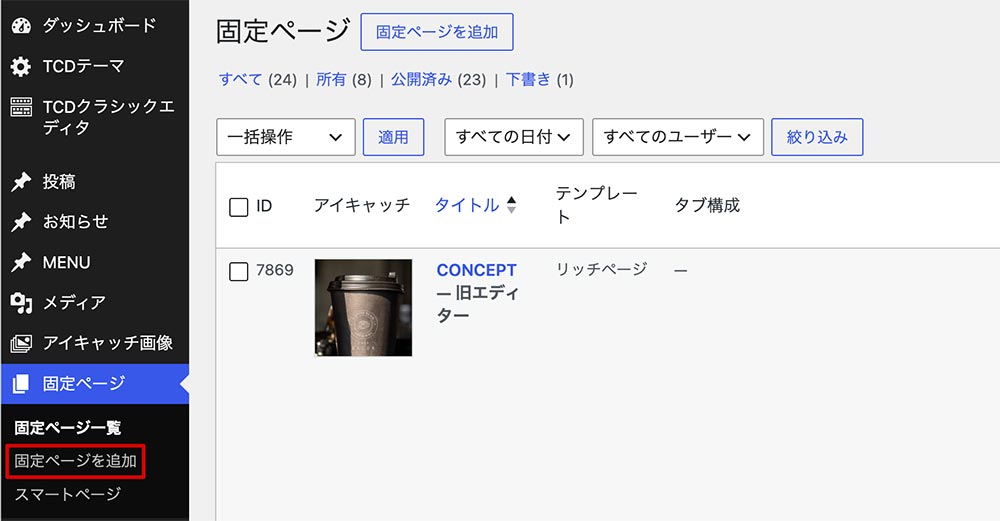
テンプレートを「商品ランキングページ」に変更します。

上記箇所で固定ページテンプレートを切り替えることが可能です。テンプレートを変更することでページのデザインや機能が変更されます。今回は商品ランキングページを選択します。
用意されているオプション
「商品ランキングページ」を選択すると、編集画面内に専用の設定項目が表示されます。
基本設定
基本設定では、ヘッダーまわりの設定を行います。
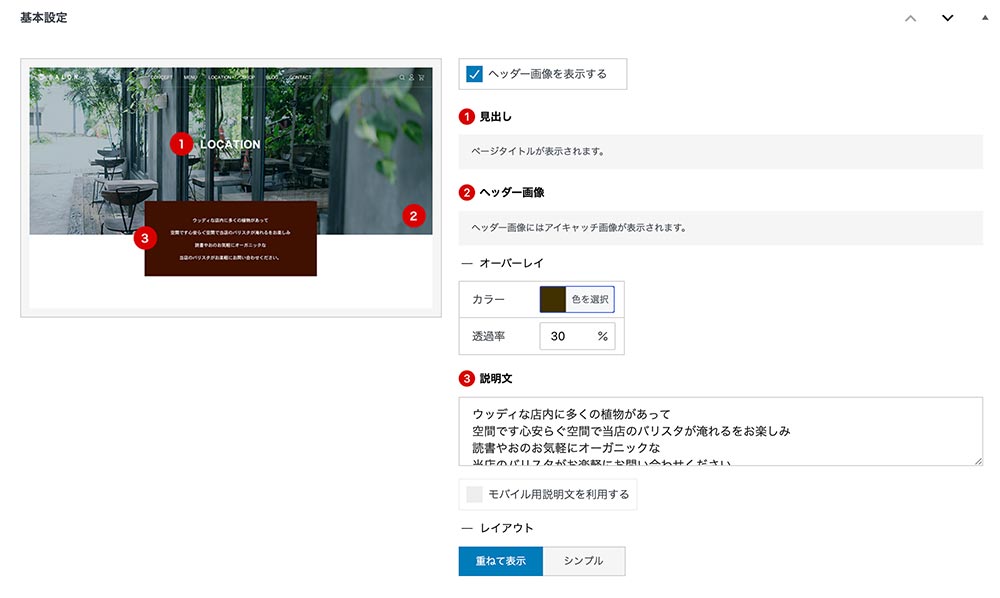
| 見出し | ページタイトルがそのまま反映されます。 |
| ヘッダー画像 | アイキャッチ画像が反映されます。オーバーレイも設定可能です。 |
| 説明文 | ヘッダーに表示する説明文を登録します(PC、スマホ別)。 説明文のレイアウトは2種類から選択可能です。 |
ランキング
続いてランキングに関する諸設定です。

| ランキングページタイプ | 総合ランキング or カテゴリー別を選択します。 総合ランキングを選択時は、以下の項目が表示されます。 |
| タブ | 最大4つまで表示可能なタブを設定します。タブごとに、次のようなランキングの種類を指定可能です。 ・レビュー平均評価順 ・売上個数順 ・売上金額順 ・アクセス順 |
| 表示する商品数 | ランキングページに表示する商品数を指定します(PC、スマホ別)。 |
ランキングページタイプで、カテゴリーを選択時は、商品カテゴリータブという項目が表示されます。
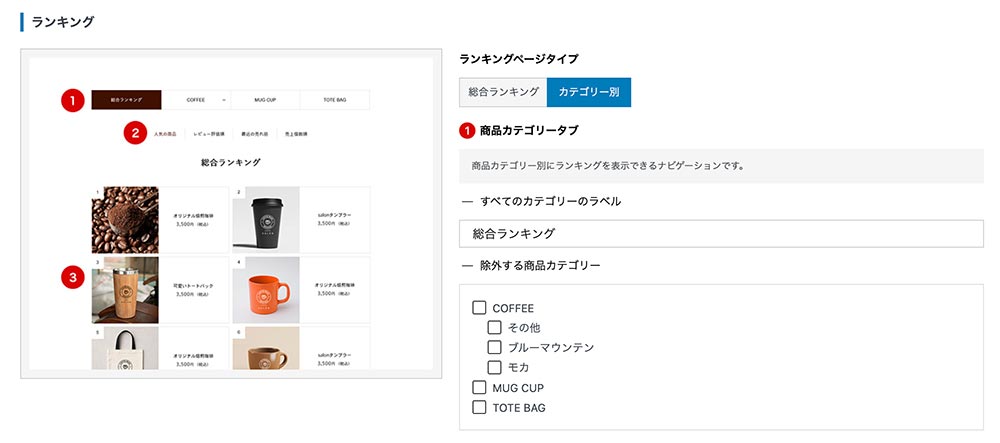
- すべてのカテゴリーのラベル(「全商品ランキング」など)
- 除外するカテゴリー(チェックを入れたカテゴリーが除外される仕様です)
商品数が多い場合は、「カテゴリー別」がおすすめです。