









固定ページで「ランディングページ」をつくってみよう
GRAVITYには、固定ページテンプレート「ランディングページ」が用意されています。
ランディングページとは
検索結果や広告、SNSやメルマガを経由して、ユーザーが最初に「着地(landing)するページ」のことです。略してLPとも呼ばれます。
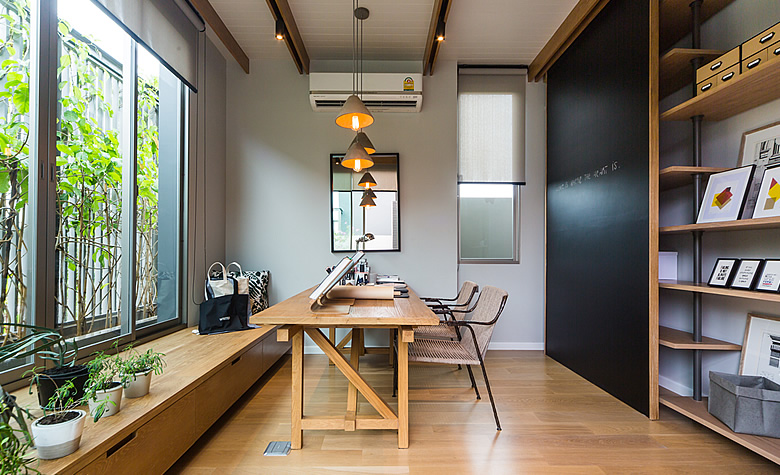
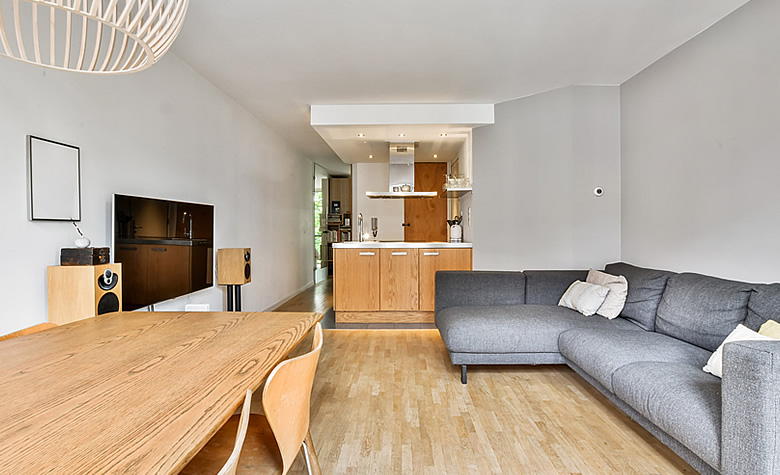
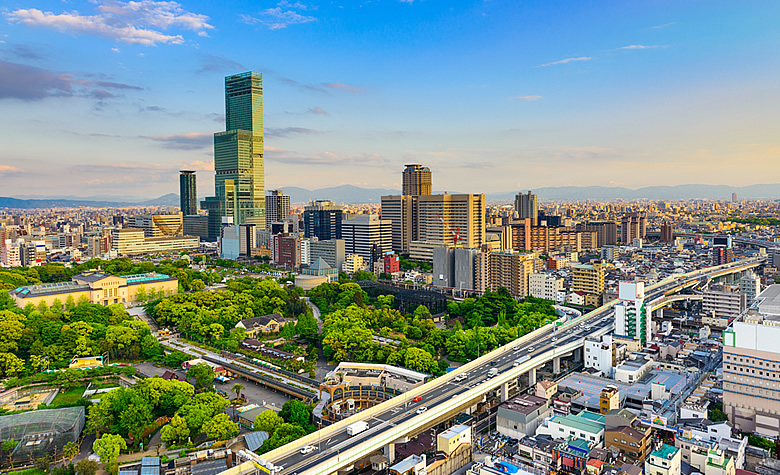
例えば、不動産会社であれば次のようなページを作成する際に利用する機能です。
ランディングページについて詳しく知りたい方は、こちらの記事で解説しています。

当記事では、固定ページテンプレート「ランディングページ」の使い方をご紹介いたします。
ランディングページは、サイト運営に欠かせない重要なページですが、サイト公開初期段階で必要なページではありません。サイトを公開してからでも遅くないので、じっくり制作してみましょう。
設定箇所
ランディングページは、固定ページテンプレートなので、ダッシュボード内の固定ページより固定ページの編集画面を開きます。

テンプレートを「ランディングページ」に変更します。
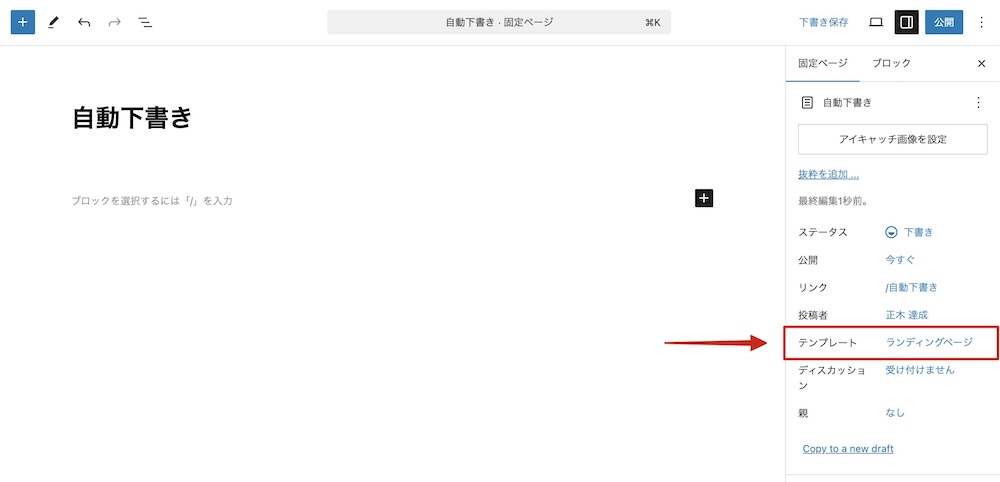
上記箇所で固定ページテンプレートを切り替えることが可能です。テンプレートを変更することでページのデザインや機能が変更されます。今回はランディングページを選択します。
用意されているオプション
「ランディングページ」を選択すると、編集画面内に専用の設定項目が表示されます。画像を見ながら、一つひとつ設定可能です。上から順にご紹介いたします。
表示設定

| デザイン | フルサイズ・コンパクトから選択できます。 ・フルサイズの例 ・コンパクトの例 |
| ヘッダーメッセージ | ページ最上部のヘッダーメッセージの有無を変更します。 文言やリンク先を自由に登録可能です。 |
| ヘッダーバー | ヘッダーバーの有無を変更します。 |
| メインビジュアル | ファーストビューで表示されるメインビジュアルの有無を変更します。 |
| コンテンツの横幅 | 記事本文のコンテンツ幅を変更します。 |
| フッター | フッターの有無を変更します。 |
ヘッダーバーやフッターを非表示にして、あえて他の選択肢を排除して、LPのコンバージョンを高めるレイアウトも簡単に再現していただけます。HTMLやCSSの知識は不要です。
LPのコンバージョンを改善するポイントはこちらの記事で解説しています。

メインビジュアル
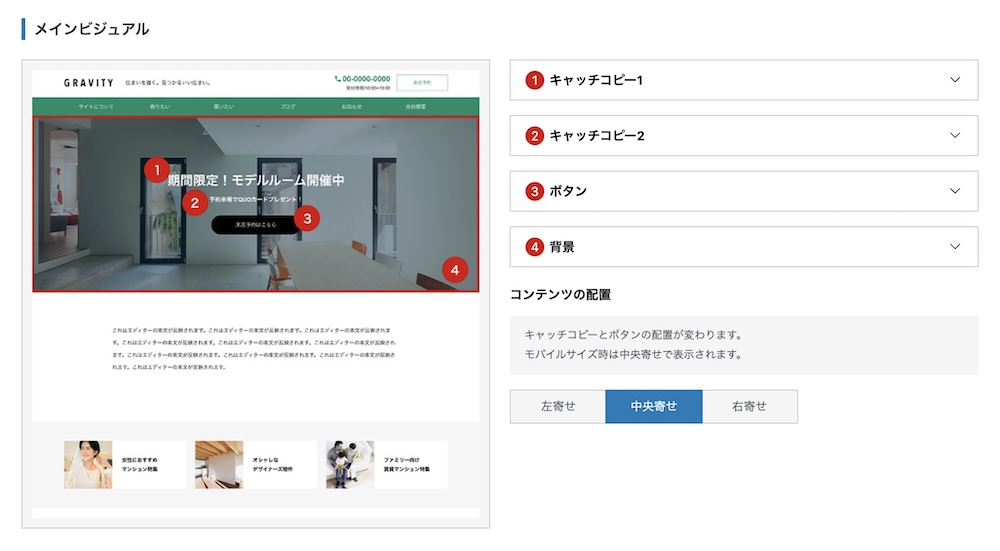
| キャッチコピー1 | キャッチコピーを登録します。以下のオプションが用意されています。 ・フォントタイプ(ゴシック・明朝) ・文字サイズ ・文字色 |
| キャッチコピー2 | 上記と全く同じオプションがもう1セット用意されています。 文字サイズで差をつけることで、メインコピー、サブコピーとして利用可能です。 |
| ボタン | メインビジュアル内にボタンを表示可能です。以下のオプションを設定可能です。 ・ラベル ・背景色 ・リンク先 |
| 背景 | メインビジュアルの背景画像やオーバーレイを設定します。 背景画像の高さも指定可能です。 ・原寸サイズ(画像のサイズ通り) ・画面の高さ(例を見る) ・カスタムサイズ(数値入力式) |
| コンテンツの配置 | キャッチコピーとボタンの配置を「左寄せ・中央寄せ・右寄せ」から選択します。 |
キャッチコピーのサイズや配置はもちろん、背景画像のサイズも自由自在です。重要なメインビジュアルを特にこだわって設定できる仕様です。
メインビジュアルに書く内容はこちらの記事を参考にご覧ください。本文に何を書けばいいかの参考にもなります。
この記事は役に立ちましたか?
もし参考になりましたら、下記のボタンで教えてください。

入社3年目の瀧澤です。大阪だけでなく神戸や京都、奈良に和歌山と、関西エリアを幅広くご案内いたします。皆様のご来店を心よりお待ちしております。