



お知らせ記事のオプションを設定しよう
GRAVITYで使えるカスタム投稿タイプ「お知らせ」に関するオプションについてご紹介します。
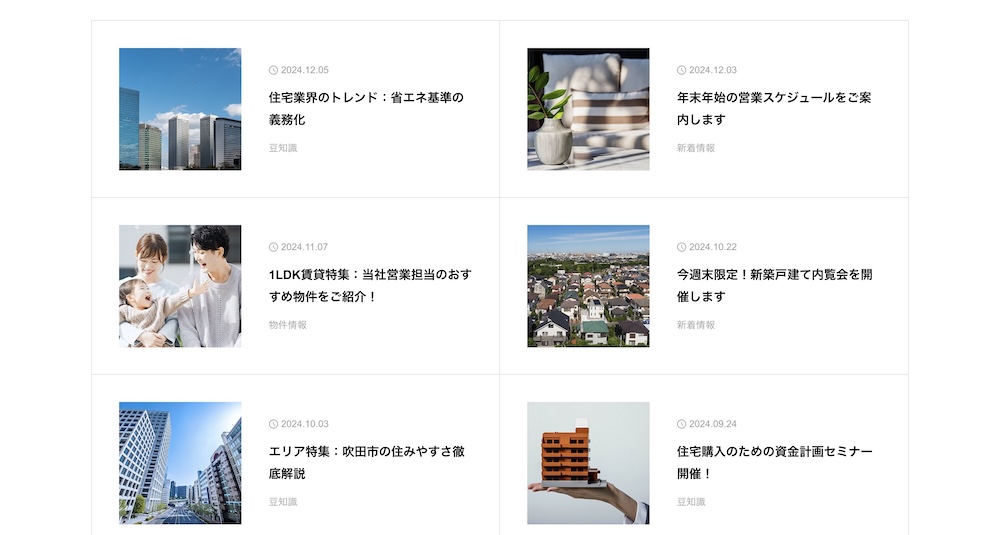
上記のようなお知らせページを作りたい場合に設定します。
通常の投稿記事とは別で、店舗からのお知らせやニュースを掲載する際にご活用ください。
- 営業スケジュールの変更
- 新規物件情報の告知
- イベント開催情報
- 新しいスタッフの紹介
などのコンテンツを掲載する想定の機能です。
設定箇所
ダッシュボード内のTCDテーマ > お知らせより設定します。
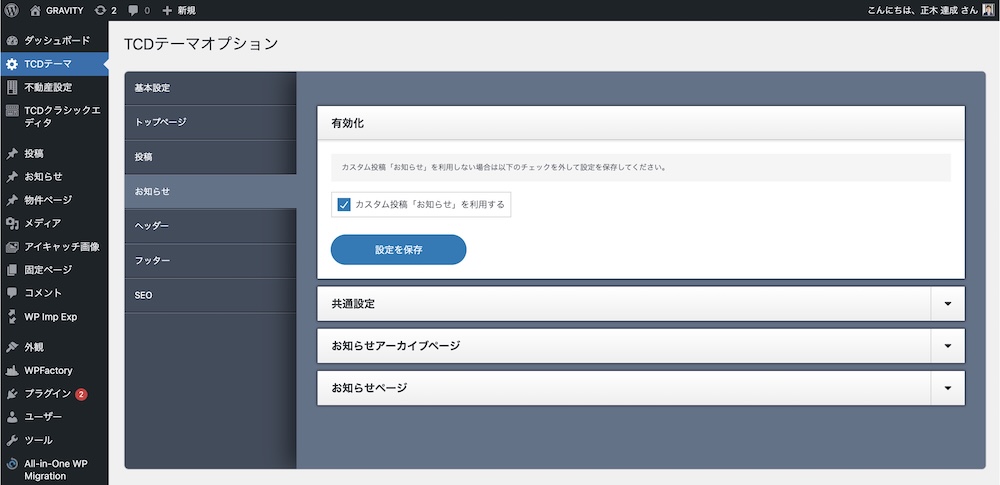
用意されているオプション
| 有効化 | カスタム投稿タイプ「お知らせ」の使用有無を選択します。 |
| 共通設定 | アーカイブ・詳細ページ共通で、パンくずリンクの表示名やスラッグを設定します。 アイキャッチを非表示にすることも可能です。 |
| お知らせアーカイブページ | ページヘッダーの見出しや画像、カテゴリーボタンの有無を設定します。 |
| お知らせページ | サイドバー、シェアボタン、記事上下のフリースペース等を設定します。 |
有効化
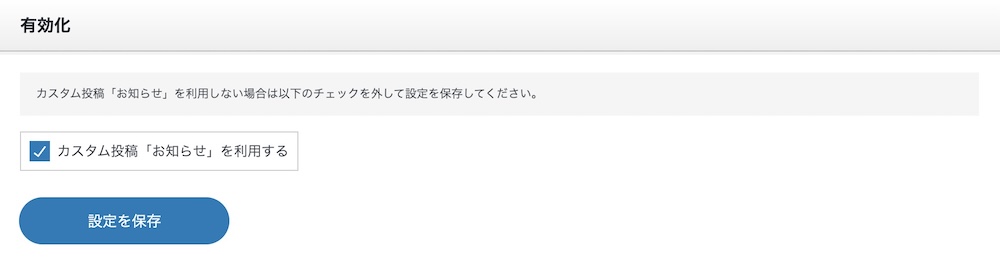
カスタム投稿タイプ「お知らせ」を利用する場合は、チェックを入れておきます。チェックを外すことで、カスタム投稿タイプ「お知らせ」に関する機能はすべて無効化されます。
無効化すると、既存のページもすべて非表示になりますのでご注意ください。再度有効化すれば表示されます。
共通設定
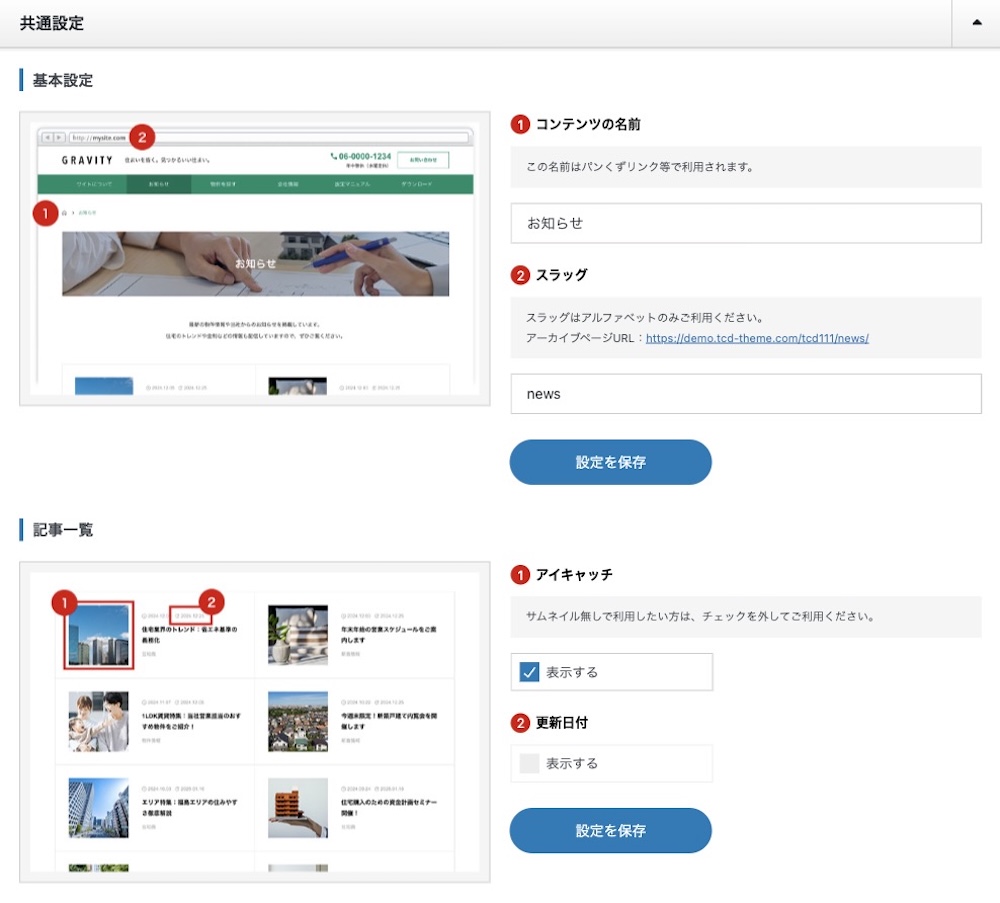
パンくずリンク等に表示される「コンテンツの名前」を設定できます。初期値は「お知らせ」となっています。NEWS等に変更してもOKです。
スラッグは、初期値は「news」となっています。こだわりがない限り、特に変更する必要はありません。
初期状態では「表示する」にチェックが入っていますが、アイキャッチの表示有無も選択可能です。
また、更新日付も表示しておくと更新したことがユーザーや検索エンジンにも伝わります。
アイキャッチ画像を都度アップしなくても記事を公開できるので、情報発信を優先したい場合はチェックを外して利用するのもありですね。
お知らせアーカイブページ
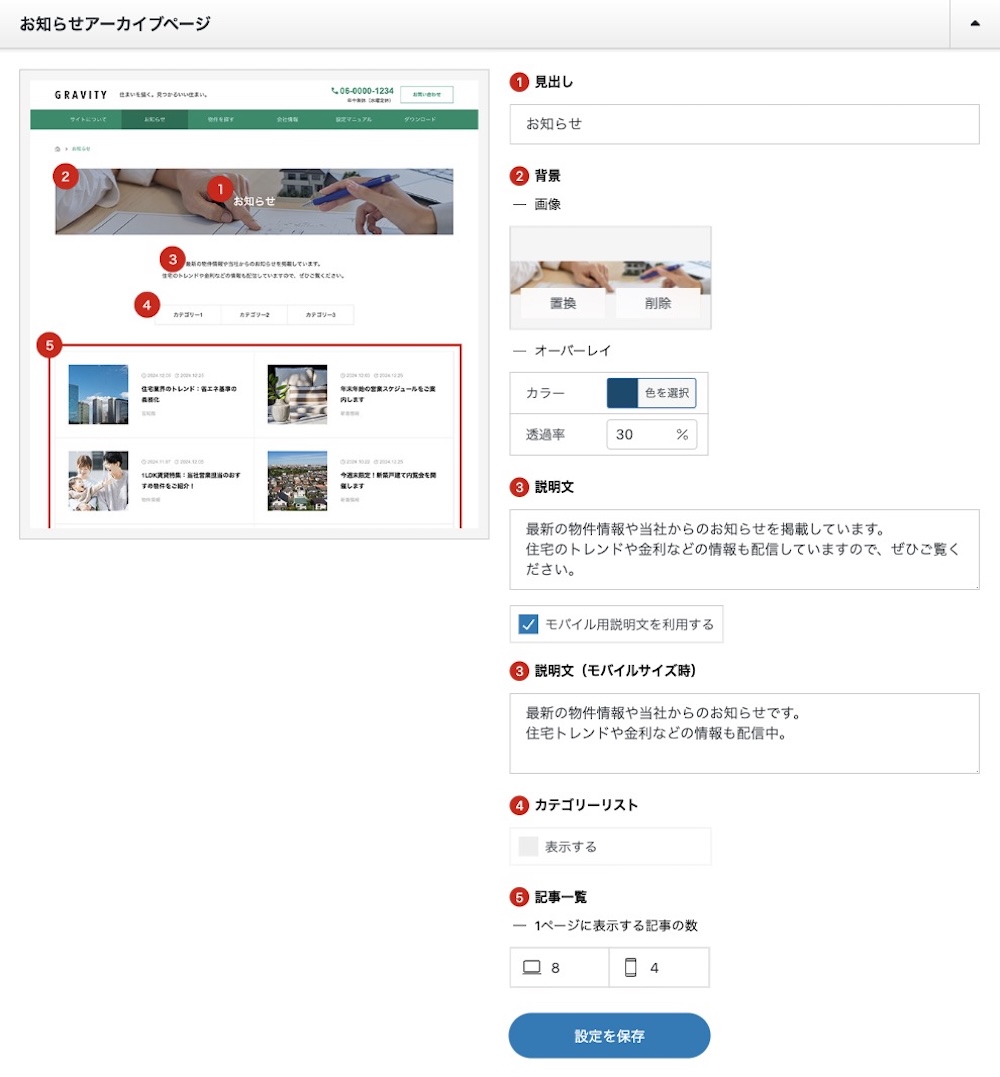
左側のイメージ画像を見ながら、それぞれ設定していきます。
| 見出し | ヘッダーの見出しを登録します(ブログ等)。 |
| 背景 | ヘッダーの背景画像やオーバーレイを登録します。 |
| 説明文 | 説明文を登録します(PC、スマホ別で登録可能)。 |
| カテゴリーリスト | チェックを入れるとお知らせのカテゴリーリストを表示できます。 |
| 記事一覧 | アーカイブページに表示する記事数を指定できます(8記事など2の倍数が綺麗です)。 |
お知らせページ
お知らせページ(詳細ページ)に関する設定を行います。豊富な項目をページ上部と下部に分けて設定します。
ページ上部
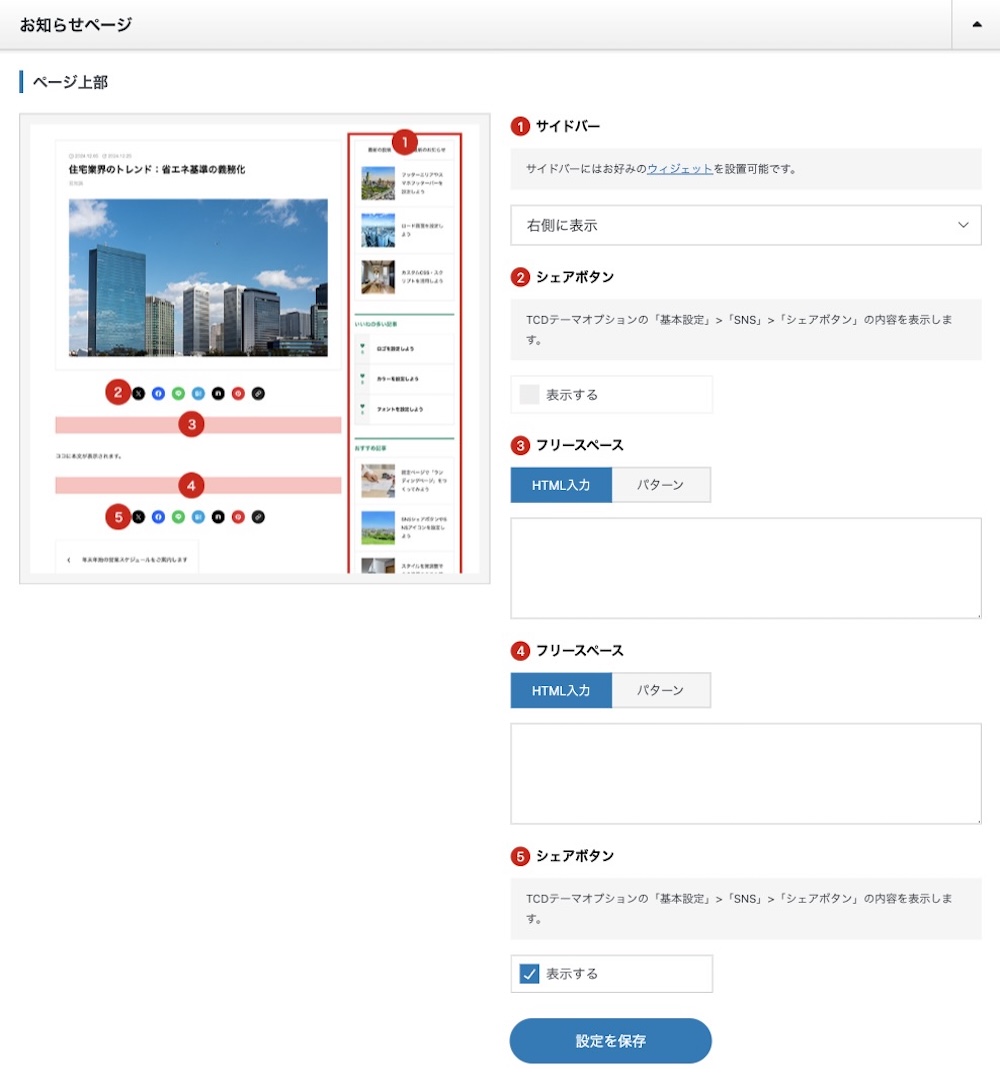
用意されているオプションをそれぞれ設定していきます。
| サイドバー | サイドバー(ウィジェットエリア)の配置を変更します。非表示にして1カラムにもできます。 |
| シェアボタン | 本文上部のシェアボタンの表示/非表示。 |
| フリースペース | 外観 > パターンで作成したコンテンツを表示します。 |
| タグクラウド | 投稿タグの表示/非表示。 |
| シェアボタン | 本文下部のシェアボタンの表示/非表示。 |
ページ下部
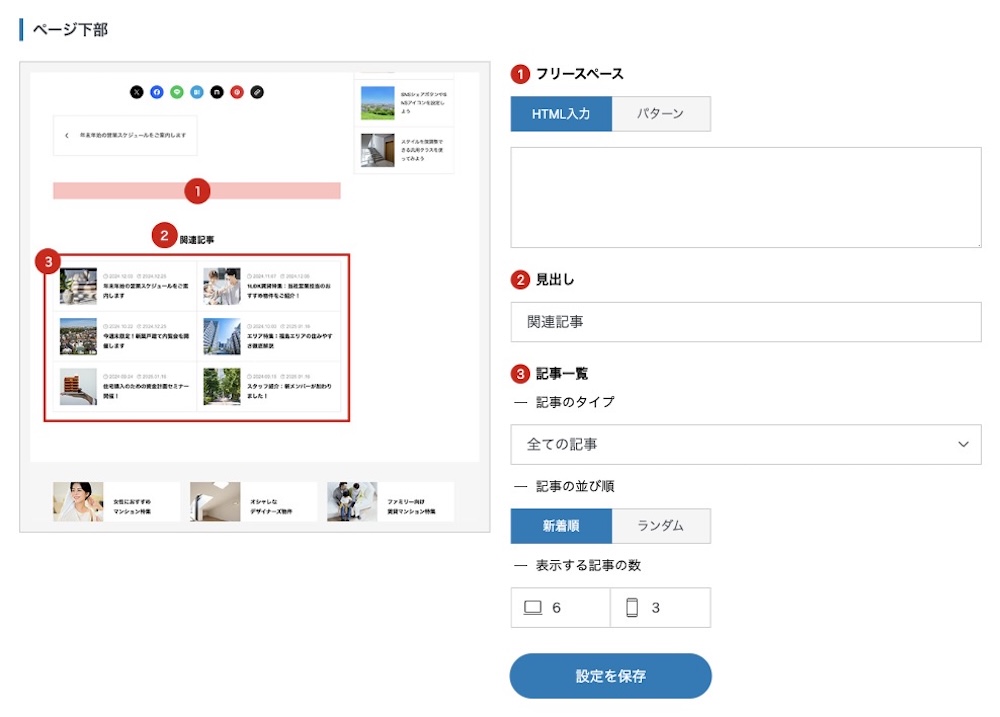
用意されているオプションは次の通りです。
| フリースペース | 外観 > パターンで作成したコンテンツを表示します。 |
| 見出し | 本文下部に表示する記事群の見出しを設定します(「関連記事」等)。 |
| 記事一覧 | 表示する記事を指定するため、以下のオプションを利用できます。 ・記事のタイプ(全ての記事/同じカテゴリーの記事/ID指定) ・並び順(新着順/ランダム) ・表示する記事の数(PC/スマホ別) |
特にこだわりがなければ、「記事一覧」の設定は以下がおすすめです。
| 記事のタイプ | 全ての記事 |
| 並び順 | 新着順 |
| 表示する記事の数 | PC:6 スマホ:3 |
上記設定にすることで、最新情報を新着順で記事下に表示しておけます。告知など、情報鮮度が重要なコンテンツの場合、古い記事を見せる意味が無いので上記設定が推奨されます。
すべて設定できたら、何か投稿して次の項目を確認してみましょう。
- アイキャッチの設定は反映されている?(アイキャッチ表示 or 非表示)
- サイドバーを表示する場合、ウィジェットは正しく設定されている?
- シェアボタンとそのリンク先は正しく表示されている?
- 詳細ページ下部の記事一覧の並び順や内容に問題はない?
問題なければ、次の設定に進みましょう。
この記事は役に立ちましたか?
もし参考になりましたら、下記のボタンで教えてください。
不動産業界1年目の藤本といいます。生まれも育ちも大阪で、大好きな地元のことは何でも聞いてください!小さい頃から陸上をやっていて、スタミナには自信があります!ご満足いただけるよう最後まで粘り強くお部屋探しをサポートさせていただきます!