







投稿のオプションを設定しよう
GRAVITYの投稿ページのオプションについてご紹介します。
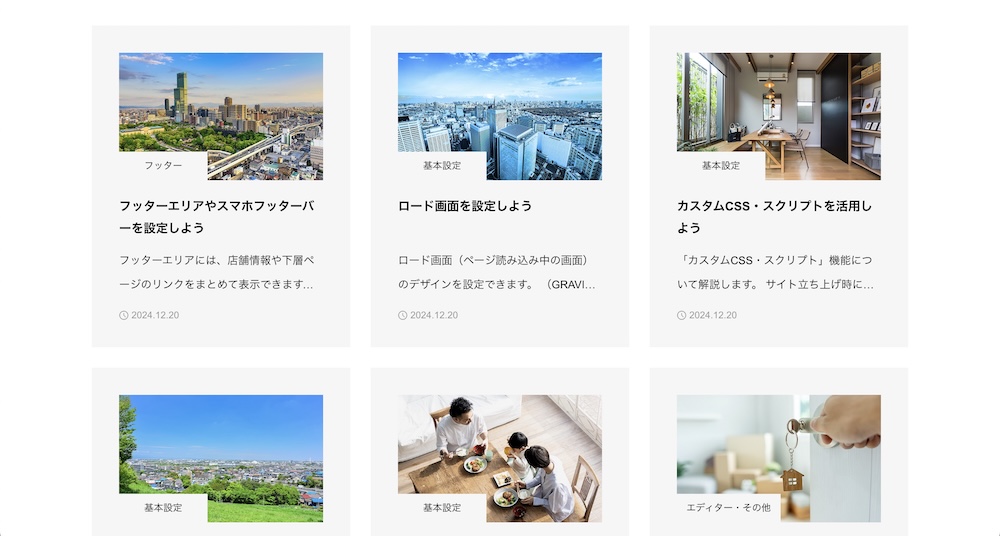
WordPressの投稿機能でつくるページに関する設定です。
サイト内でブログやコラム記事を書いて集客に活かしたいなら、設定しておきましょう。設定はシンプルで、「何を表示する or しない」という設定が中心です。項目は多いですが、すぐ完了します。
設定箇所
ダッシュボード内のTCDテーマ > 投稿より設定します。

用意されているオプション
↓項目をクリックして詳しい設定を確認できます。
| 共通設定 | アーカイブ・詳細ページ共通で、パンくずリンクの表示名やスラッグを設定します。 |
| 投稿アーカイブページ | ページヘッダーの見出しや画像、カテゴリーボタンの有無を設定します。 |
| 投稿ページ | サイドバー、シェアボタン、記事上下のフリースペース等を設定します。 |
| いいねボタン | 記事下に「いいねボタン」を表示できます。 |
共通設定

パンくずリンク等に表示される「コンテンツの名前」を設定できます。「投稿ページ用の固定ページ」のタイトルが利用される仕様です。初期値は「ブログ」となっています。
スラッグについても、「投稿ページ用の固定ページ」のパーマリンクが反映される仕様です。初期値は「blog」となっています。
GRAVITYには、初期設定に必要なページ(投稿ページ用の固定ページ)をワンタッチで生成&登録できるオプションがあります。詳しくは「テーマ有効化後に必須の初期設定を確認しよう」を参考にご覧ください。
投稿アーカイブページ
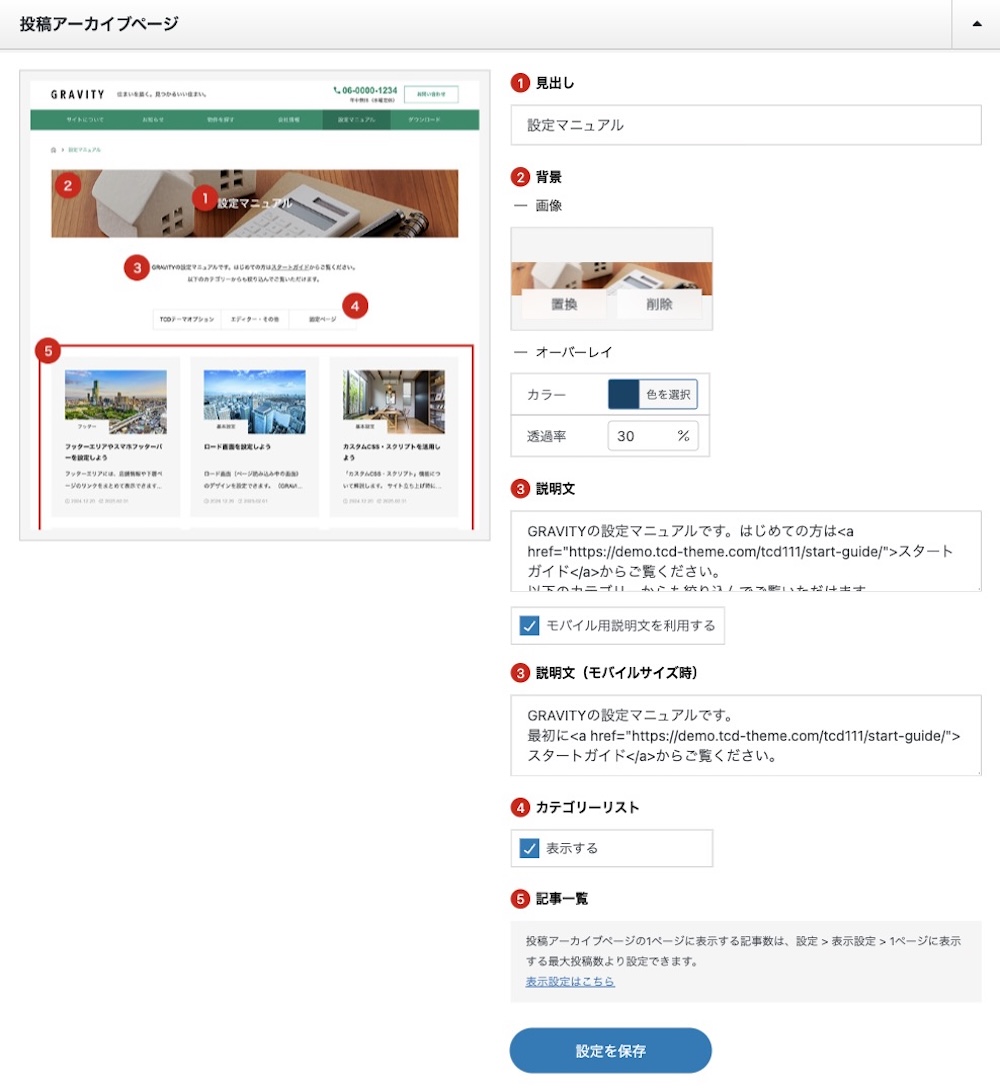
左側のイメージ画像を見ながら、それぞれ設定していきます。
| 見出し | ヘッダーの見出しを登録します(ブログ等)。 |
| 背景 | ヘッダーの背景画像やオーバーレイを登録します。 |
| 説明文 | 説明文を登録します(PC、スマホ別で登録可能)。 |
| カテゴリーリスト | チェックを入れると投稿のカテゴリーリストを表示できます。 |
| 記事一覧 | アーカイブページに表示する記事数を指定できます(9記事など3の倍数が綺麗です)。 |
投稿ページ
投稿ページ(詳細ページ)に関する設定を行います。豊富な項目をページ上部と下部に分けて設定します。
ページ上部
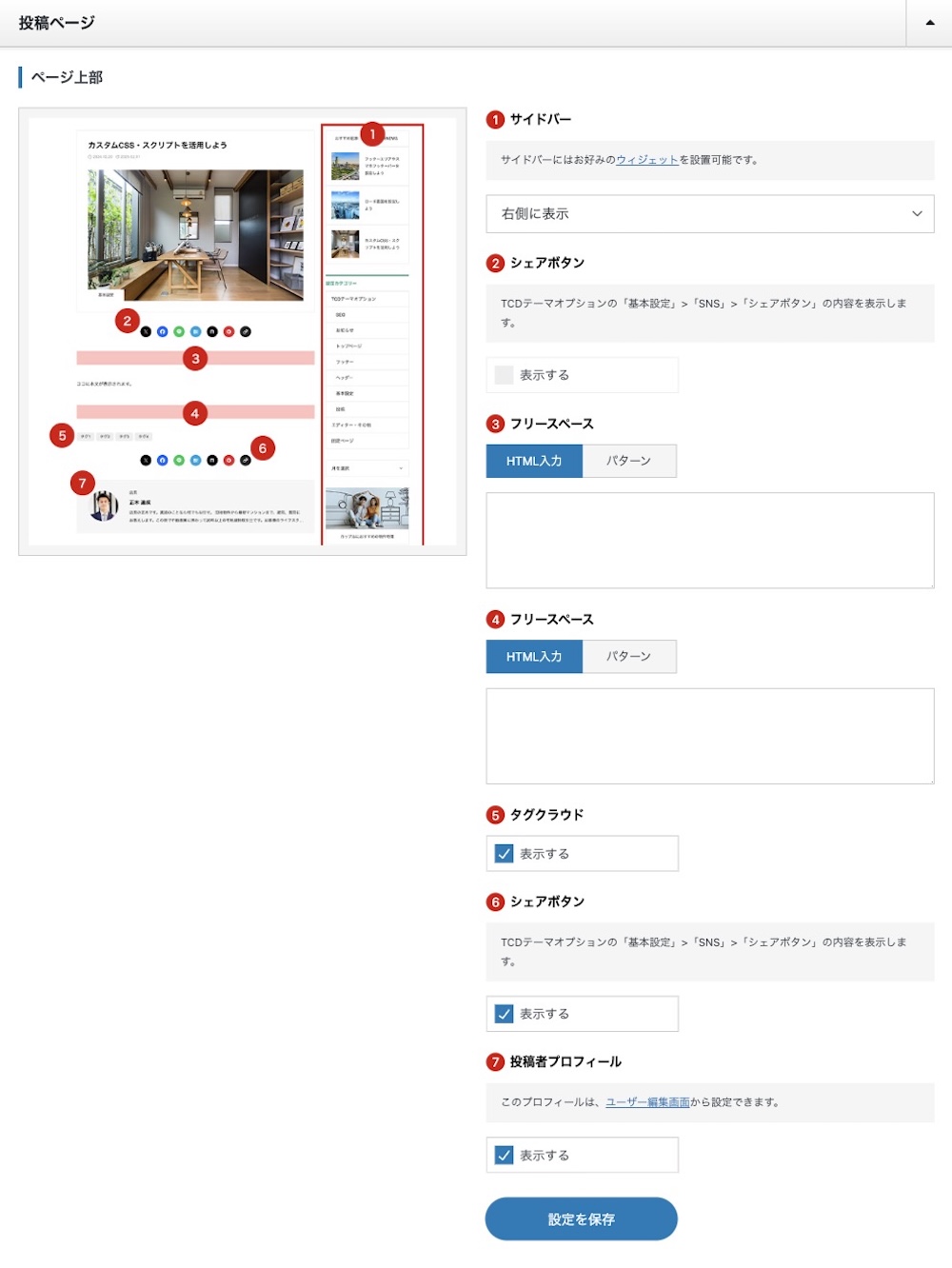
用意されているオプションをそれぞれ設定していきます。
| サイドバー | サイドバー(ウィジェットエリア)の配置を変更します。非表示にして1カラムにもできます。 |
| シェアボタン | 本文上部のシェアボタンの表示/非表示。 |
| フリースペース | HTMLまたは、外観 > パターンで作成したコンテンツを表示します。 |
| タグクラウド | 投稿タグの表示/非表示。 |
| シェアボタン | 本文下部のシェアボタンの表示/非表示。 |
| 投稿者プロフィール | 投稿者プロフィールの表示/非表示。 |
ページ下部
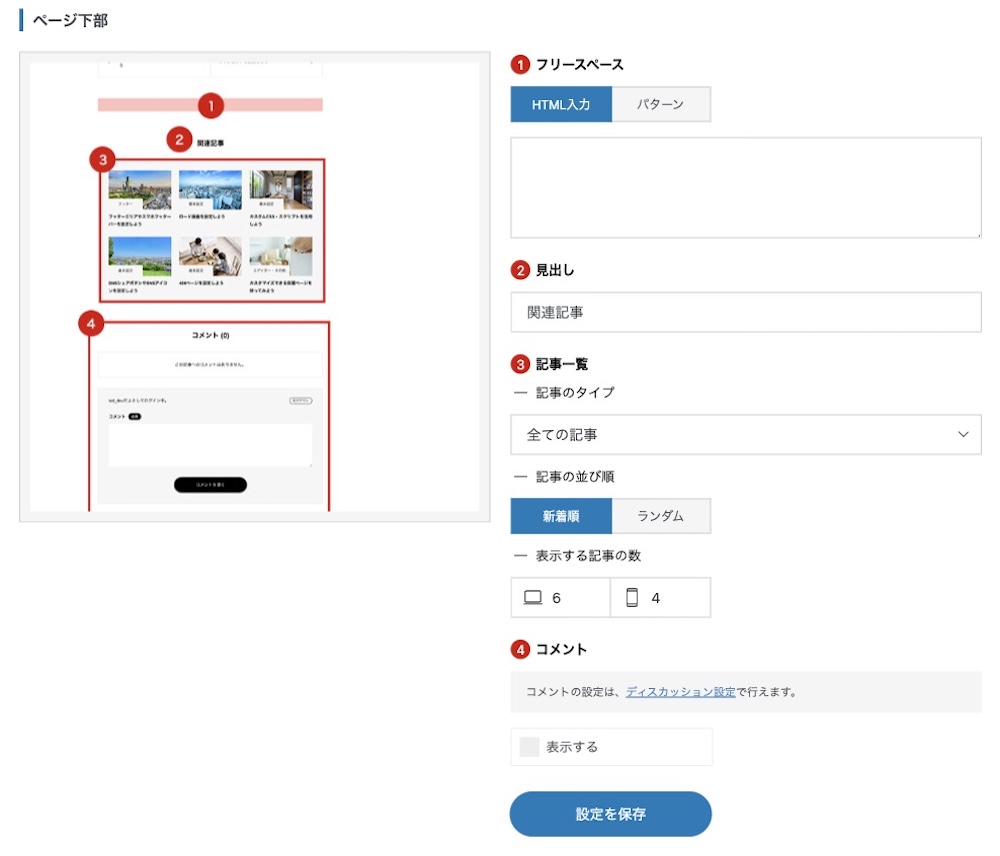
用意されているオプションは次の通りです。
| フリースペース | HTMLまたは、外観 > パターンで作成したコンテンツを表示します。 |
| 見出し | 本文下部に表示する記事群の見出しを設定します(「関連記事」等)。 |
| 記事一覧 | 表示する記事を指定するため、以下のオプションを利用できます。 ・記事のタイプ(全ての記事/同じカテゴリーの記事/ID指定) ・並び順(新着順/ランダム) ・表示する記事の数(PC/スマホ別) |
| コメント | コメント一覧とコメントフォームの表示/非表示 |
特にこだわりがなければ、「記事一覧」の設定は以下がおすすめです。
| 記事のタイプ | 同じカテゴリーの記事 |
| 並び順 | ランダム |
| 表示する記事の数 | PC:6 スマホ:4 |
上記設定にすることで、ユーザーの興味を惹く同じカテゴリーの記事群をランダムに表示できます。
いいねボタン
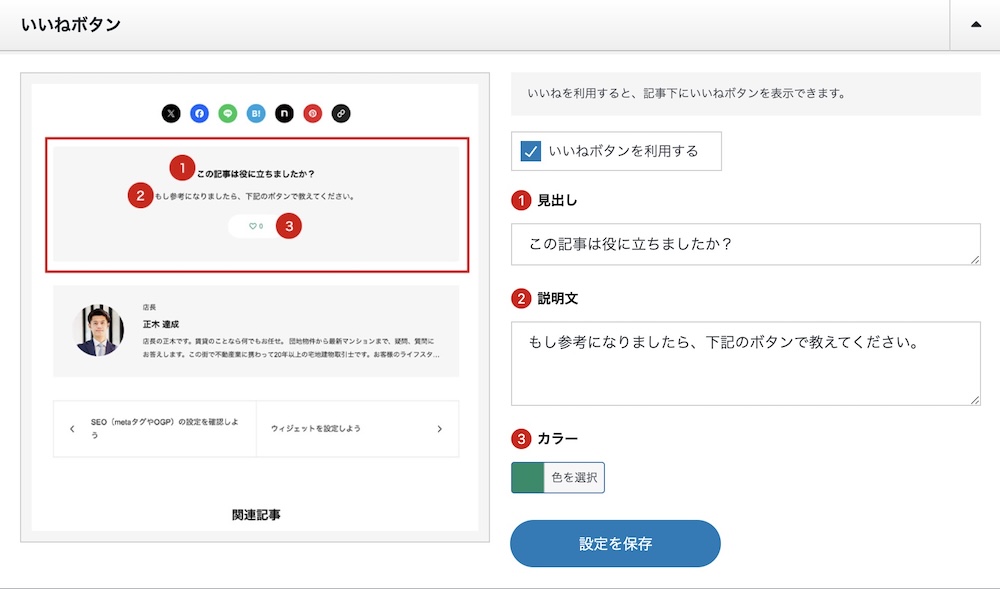
記事下にいいねボタンを表示できます。見出しと説明文、ボタンのカラーを設定可能です。
いいねボタンを表示しておけば、人気の記事を把握しやすくなり、いいね数の多い記事は、他のユーザーにも閲覧されやすくなるでしょう。
すべて設定できたら、何か投稿して次の項目を確認してみましょう。
- サイドバーを表示する場合、ウィジェットは正しく設定されている?
- シェアボタンとそのリンク先は正しく表示されている?
- 投稿者プロフィールを表示する場合、内容は正しい?
- 関連記事の並び順や内容に問題はない?
問題なければ、次の設定に進みましょう。
この記事は役に立ちましたか?
もし参考になりましたら、下記のボタンで教えてください。
店長
店長の正木です。賃貸のことなら何でもお任せ。 団地物件から最新マンションまで、疑問、質問にお答えします。この街で不動産業に携わって20年以上の宅地建物取引士です。お客様のライフスタイルに合った物件探しを全力でお手伝いしています。
